WorkBuddy 上手指南
上手闭环 + 三个实践案例逐步跟走 + 连接器/积分/远程功能篇。官方文档教得细,但没告诉你哪件活值得先交给它、坑在哪、交回来怎么判断能不能用,这份补的是那一层。
怎么用
先走「上手最小闭环」把一条最短的路跑通,再挑一个跟你手上的活最像的案例照着做一遍。
0 · 三样免费的东西,先分清谁管什么
WorkBuddy 是腾讯出品的(腾讯云 CodeBuddy 团队做的),一个装在你电脑上的 AI 办公工作台。它跟普通聊天 AI 的差别一句话能说清:别人的 AI 是出主意的军师,它是动手干活的伙计。你用一句人话把事交给它,它自己拆步骤、真的去你电脑上把文件打开、改好、生成出来,最后把能直接用的成果交到你手上,文档、表格、PPT、数据图、甚至一个小网页。它省的不是你的脑子,是你那双手的时间。
学它,网上现在有两份免费的东西,都很全,也都有同一个毛病:没人告诉你先看哪儿。
腾讯官方文档,是说明书。 快速开始、二十多节功能说明、11 个带截图的实践案例、10 个零成本技能推荐,全中文,更新得勤。你知道自己要查什么的时候,它最好用。
社区写的《WorkBuddy 实战蓝皮书》,是案例库。 五个人合写的 27 章,开源免费。你想找一个跟自己手上的活最像的例子照着做,去那儿挑。
这一份,是路线。 我把该走的顺序排出来,每一步用大白话带你过一遍,该慢的地方慢,该跳的地方跳,新手会卡的坑提前给你标出来。要去查说明书、要去挑案例的时候,我在原地告诉你去哪一节。
你按这份走完,那两份就从一堆网页变成你自己的教材。
还有一样是要花钱的
上面三样都免费,能把你带到「它在我电脑上跑起来了」这一步。再往后那一段,我写成了一门课。
把电脑上那些重复的琐事,一件件交出去
1 · 那本蓝皮书里都有什么
地址:https://workbuddy.homes,网页直接打开就能看,不用注册也不用下载。
它按「你要干成什么事」排,27 章分四篇,后面大半本全是完整案例。27 章我读完了,下面一章一句,挑着进,别从头读到尾。
第一篇 使用手册(第 1 到 10 章)· 先用起来
- 1 初识:从回答问题到交付结果,一页看完
- 2 下载、安装、登录与更新:Windows 和 macOS 分开讲,末尾那组常见问题先看(装不上、登录没反应、读写文件失败)
- 3 主界面与工作区:三个区域各管什么、为什么要隔离工作目录、三种模式、怎么选模型
- 4 第一个任务:任务说明怎么写,配三个入门任务(整理文件、会议纪要、Word 转 PPT)
- 5 加载一个用得上的 Skill:是什么、跟提示词差在哪、怎么找、怎么卸。第一篇最实的一章
- 6 专家和专家团:跟 Skill 的区别、怎么召唤一位、怎么自己建一位
- 7 连接器:为什么需要 MCP、怎么加载、怎么新建
- 8 接入小程序与 IM 助理:微信扫码、飞书、钉钉三条接法
- 9 接外部 API:用自己的模型密钥,或者接本地 Ollama。正文只有 117 个字,全靠 6 张截图
- 10 自动化任务:什么活适合先交出去、怎么从一句想法变成能跑的任务
- 课外阅读:不讲操作讲概念,Token 和上下文窗口到底是什么
第二篇 案例篇(第 11 到 21 章)· 挑最像你的那个
- 11 办公三件套:Word、Excel、PPT 的共同流程和 Skill 组合。有一条很实用:二次修改别让它重写,要跟它说差异
- 12 整理桌面文件:只讲了发票一个场景,很短
- 13 远程控制电脑:云端和本机模式的区别、人在外面要文件、拿手机当任务看板
- 14 生活助手:旅行规划、账单归档、体检报告、饮食习惯
- 15 资讯整合:信息流变成每日通知,GitHub 热点和 AI 日报两个例子
- 16 收藏不是知识管理:先定主版本再连工具,灵感速记、微信收藏、ima、Obsidian
- 17 会议结束不是终点:一次评审会走六步。有一条值得记:纪要里的待办不能静默写进任务系统
- 18 投资分析:全书最长的一章,给的是一整条研究提示词链路。没兴趣可以整章跳过
- 19 召唤 AI 视频团队:一支做生成,一支专门拆解别人的爆款
- 20 自媒体增长闭环:找热点、找低粉爆款、起标题不标题党,每个都给了验收方法
- 21 GEO 诊断:品牌在 AI 搜索里表现如何,报告分风险提示、评分、用户画像
第三篇 进阶篇(第 22 到 25 章)· 变成系统
- 22 把书和视频蒸馏成 Skill:六个阶段,从整本通读到压力测试
- 23 其他用法补充:开头 123 个字讲成本,然后是 Excel 可视化、用提示词生成网站、Skill 联动
- 24 多 Agent 设计:值不值得拆、角色之间怎么定契约、什么时候并行什么时候串行
- 25 自动化的可靠性:把自动化任务设计成状态机,讲就绪检查、质量门禁、推送幂等、超时重试。全书讲失败最多的一章
第四篇 岗位与行业(第 26 到 27 章)· 扫一眼就行
- 26 岗位路线图:产品、运营、销售、人事、财务、研发各自有哪些场景
- 27 行业路线图:制造、跨境电商、金融、医疗、传媒、教育、建筑七个行业
- 两章都是表格,给的是「有哪些」不是「怎么干」
附录和社区案例
- 附录 B 场景速查表:按人群和场景排的对照表,每一行带一个「人工检查点」,值得扫
- 附录 A 常用指令模板:只有 281 个字,跳过
- 社区案例 7 篇:读者投稿的真实案例,年报数字化、每日 AI 资讯、门店 Excel 清洗成看板、简历生成、公众号排版发草稿箱、微信收藏变知识库
那门付费课在教什么
这本书教你把 WorkBuddy 用起来,这件事它做得很全。我那门课接在后面,教的是每天真用起来之后的事。
其中有一整章 9 节,专讲这本书没覆盖的那几样:
- 授权范围怎么划,不让它读到不该看的
- 哪些活交出去会出事,交出去的怎么核
- 昨天还好好的功能今天用不了,按什么顺序往下查
- 升级之后哪些设置被动过了,逐项怎么查回来
- 换了台电脑,之前建的自动化任务怎么重新跑起来
- 一次操作到底扣了多少,扣在哪
- 怎么读你自己那一版界面上的价目表,怎么判断它已经过期
- 能免费拿到的额度怎么全部拿到手
- 同一件活怎么少花三分之二的钱
其余 61 节按场景分九章:上手、岗位与外部连接、文件整理、文档产出、自己写技能、定时任务、知识库、沟通协作、表格与数据。每一节的落点都是同一件事:怎么知道它真干成了,不是怎么让它跑起来。
2 · 上手最小闭环:装上 → 登录 → 跑通一个任务 → 验收
别急着研究功能列表,先把一条最短的路走通:装好、登录、发一个任务、亲眼看到成果。走完这一圈,后面所有案例你都接得住。
1.1 下载安装
去 WorkBuddy 官网(workbuddy.cn),鼠标悬停"下载 WorkBuddy",选适配你设备的版本下载。Windows 要 Win10 及以上,Win7/8 装不了;Mac 按芯片选 ARM64 或 x64,别选错。
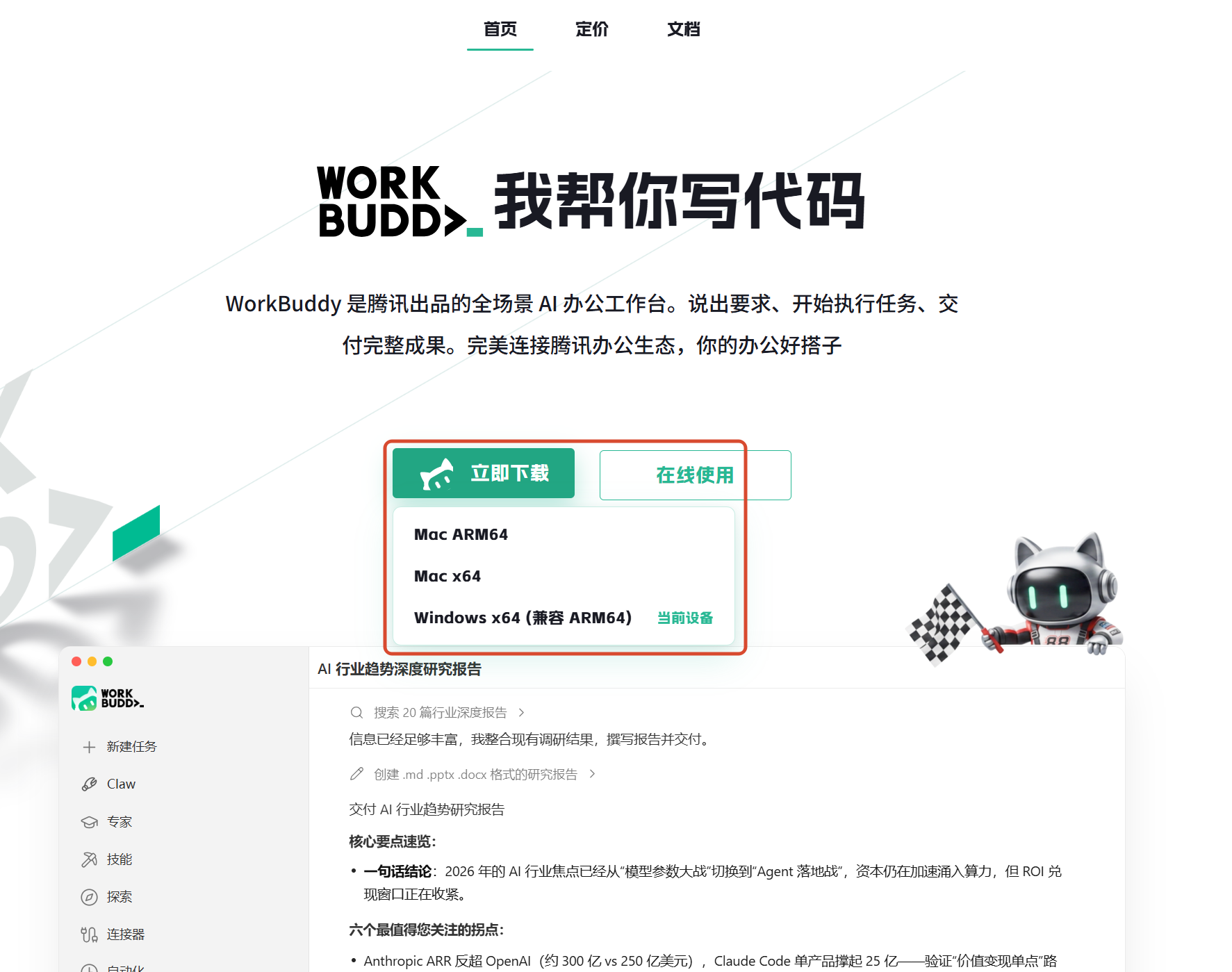
下载完双击安装包,一路"下一步"就行——选安装用户时建议选"仅为我安装",其余默认配置不用动。
两个装机常见坑,先给你垫上:
- 首次点开无反应 / 登录跳不出来:多半是没设默认浏览器。把 Chrome / Safari 设为默认后重试,或复制登录链接自己贴进浏览器。
- 被安全软件拦截:火绒 / 360 / 电脑管家 / Windows 安全中心有时会误拦它,临时退出再装一遍就好。
1.2 微信扫码登录
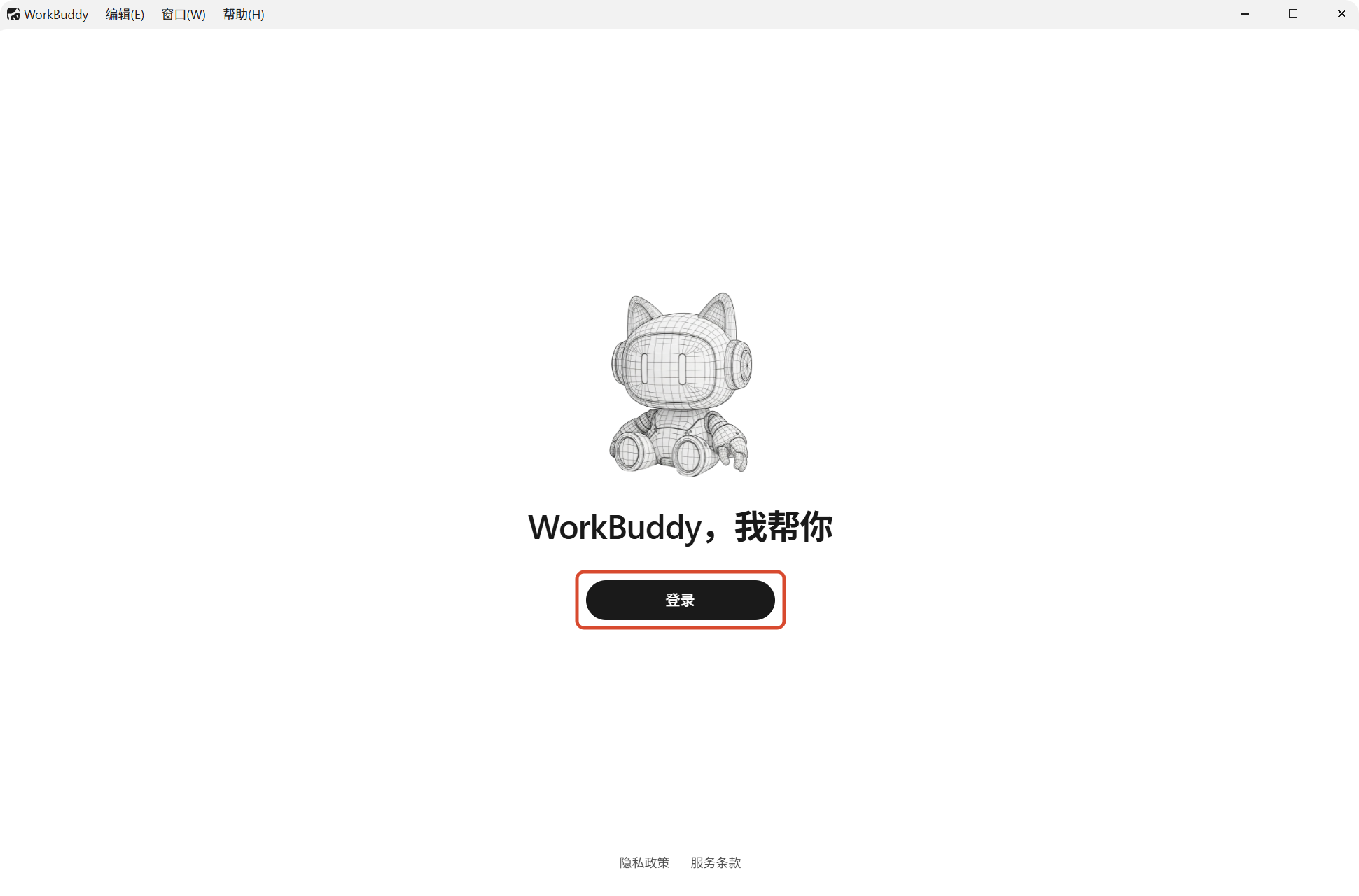
装好点开,点"登录",它会跳到浏览器让你微信扫码。个人用户选"个人"这个登录方式;买了企业版的才选"企业"。
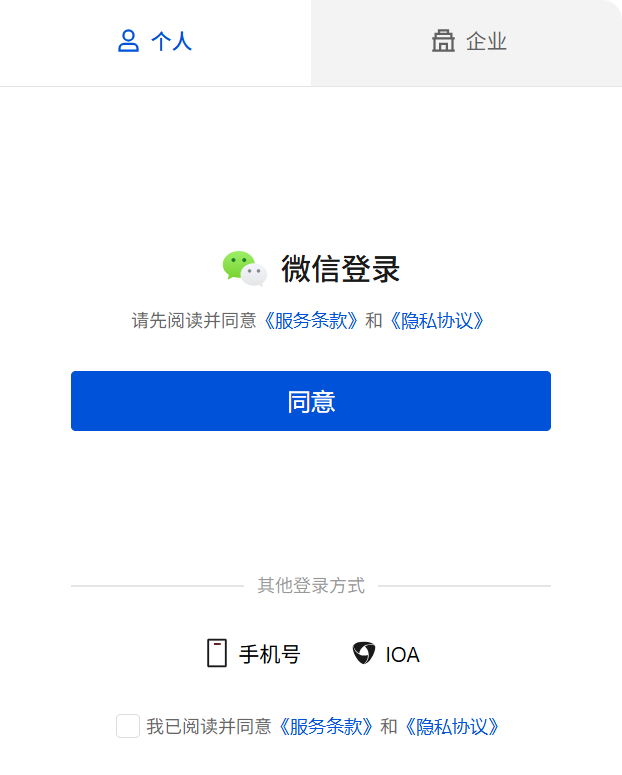
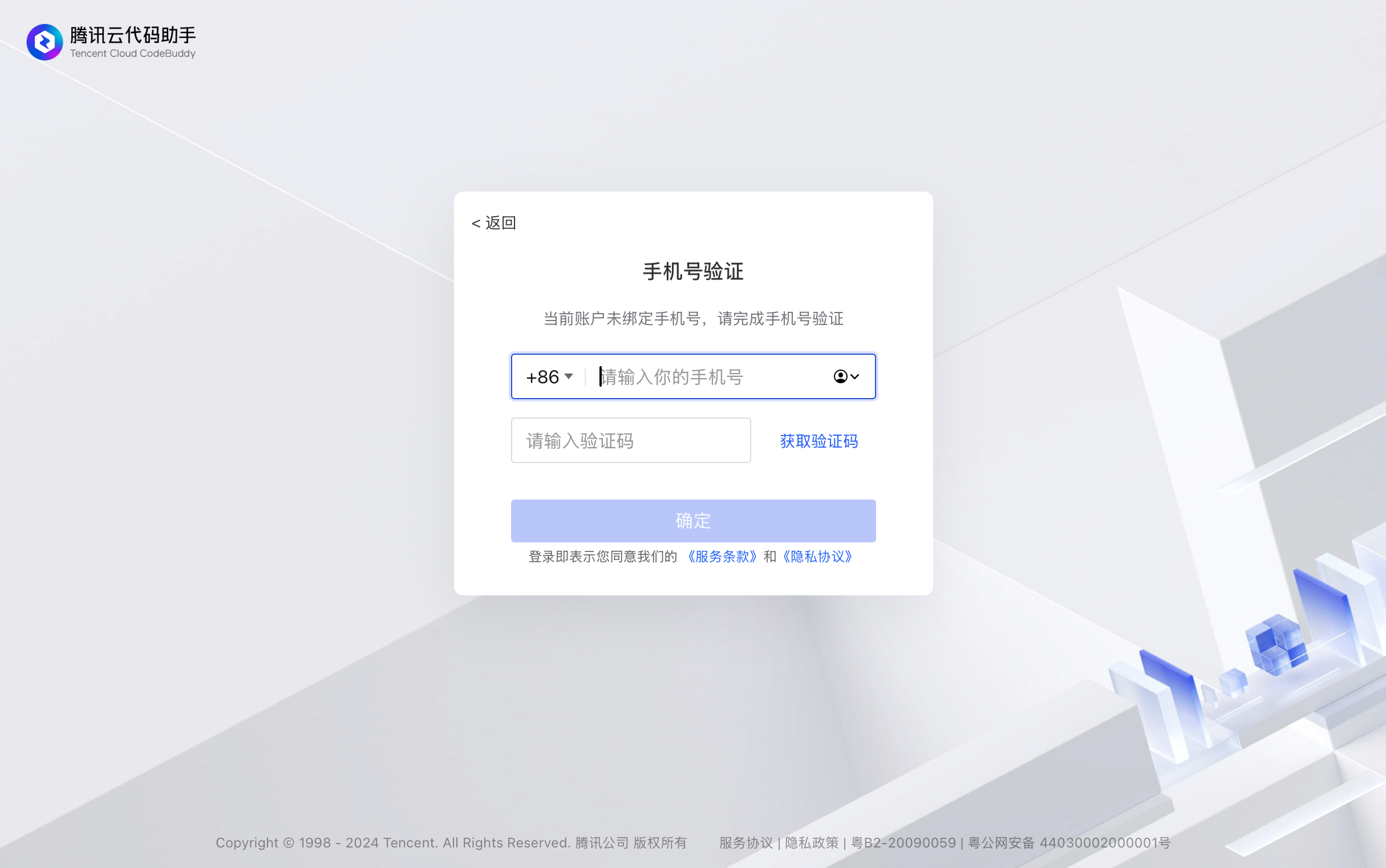
账号没绑过手机号的,登录后会让你补一步手机号验证,照提示填就行:
注意一句:全程不用碰 API key、不用配环境变量,扫完码就能用。这是它对新手最友好的一点,别被网上那些"配置教程"吓住,那多半是别的工具的。
1.3 权限两档,怎么选
发任务之前,先看懂一个下拉菜单——新建任务输入框下方那个"默认权限"。这是你和它之间最要紧的一道闸,也是唯一可能让它帮倒忙的地方:它能替你删文件、跑脚本,本事很强,但强就意味着一旦理解错了、路径搞错了,真能把你电脑上的东西改了、删了。
它只有两档:
- 默认权限:日常就用它。它在你选的工作空间里正常干活,配着沙箱、删除保护和文件备份(修改已有文件前自动备份,当前仅 Windows 支持);一碰到高风险动作——写敏感路径、删重要文件、跑脚本、访问网络——就停下来问你一句,你点头它才做。
- 完全访问权限(Full Access):关掉上面所有的二次确认,它想干什么直接干——等于把方向盘全塞给 AI。官方自己都写了"请谨慎开启"。只在一次性的测试目录、虚拟机这类"删错也无所谓"的隔离环境里短时间开,用完就切回来;手头是客户资料、财务、或只有唯一一份的文件时,千万别开。
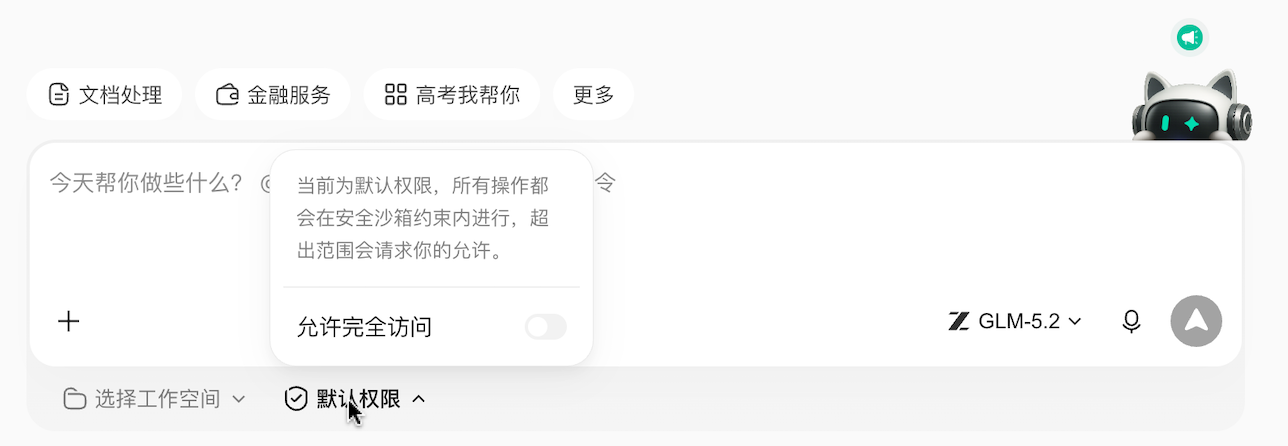
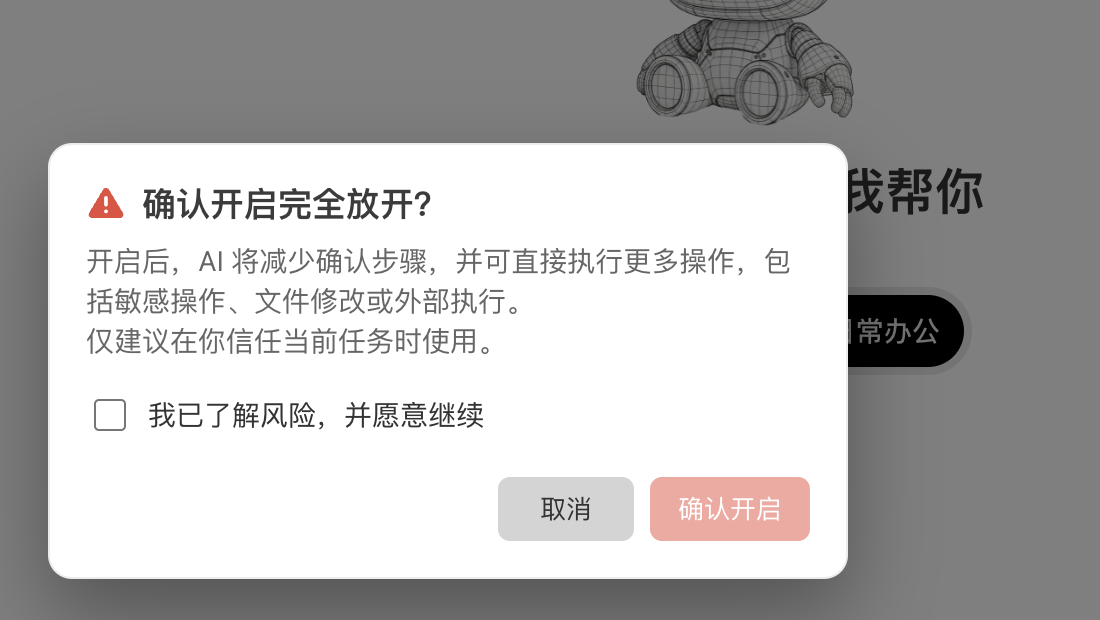
它弹确认框的时候,别烦、也别闭眼点"允许"。每次确认就看三件事:
- 它要干什么:是写文件、删文件,还是跑一段脚本。
- 动到哪儿:目标路径在不在这次任务的文件夹里?会不会碰到桌面、下载目录、你别的项目?
- 有没有必要:这一步是不是完成任务真需要的?
三个里有一个看不明白,就先取消,让它把要动的文件先列个清单给你看。取消不影响任务,它会换个更稳的方式接着来。
1.4 跑通第一个任务
新建一个文件夹,比如就叫"workbuddy 练习",丢两三个不重要的文件进去(几份 PDF、一个表格都行)。然后回到 WorkBuddy,点"新建任务",在输入框左下角"选择工作空间"里选中这个文件夹——让它只在这个院子里干活。
新建任务时它还会让你选场景,三个:日常办公(默认)、代码开发、设计创意。不用纠结:九成的日常活(写东西、算数、做表)都待在"日常办公"里就行;想让它写代码、做个小应用就切"代码开发";想快速出张海报、搭个落地页才切"设计创意"。
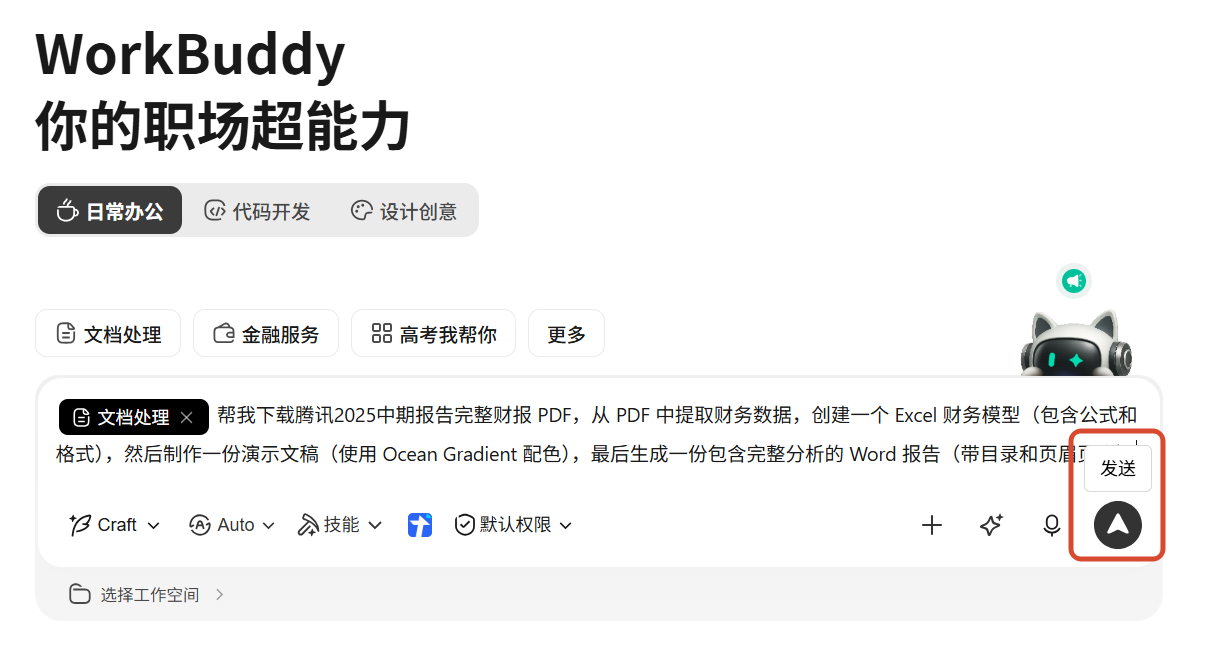
然后用一句人话描述任务。下面几句可以直接抄,比如:
- "整理这个文件夹里的文件,按类型分类"
- "把这份会议记录整理成纪要,列出结论、待办、负责人"
- "帮我把这份销售数据生成一个分析报告,包含图表"
点发送,然后你就看着它干:读文件、拆步骤、动手、汇报。第一次看它自己跑完一整条,你对"AI 能替我干活"这件事的理解会具体很多。
一个提醒:所有任务都烧积分,任务越复杂、用的模型越强,烧得越快。免费体验版每月送的积分有限,练手够用,但别第一天就让它"深度调研一个行业写两万字报告"——那种任务留到你知道它值不值的时候再发。积分怎么回事、怎么省,第 6 节讲透。
1.5 验收:去结果区看,别只看它说了什么
它说"完成了"不算数,你得亲眼看。界面就三块:最左边是任务清单,中间是对话区,右边是结果区。结果区四个地方各管一摊:
- 产物:任务生成的交付物(文档、表格、PPT)都归在这,能直接预览、分享。
- 变更:这次任务改了哪些文件,一条条列着——它有没有动你没让它动的东西,在这看。
- 工作空间文件:当前文件夹里所有文件,不用切出去就能翻。
- 浏览器:生成的是网页类东西时,内置浏览器直接看效果。
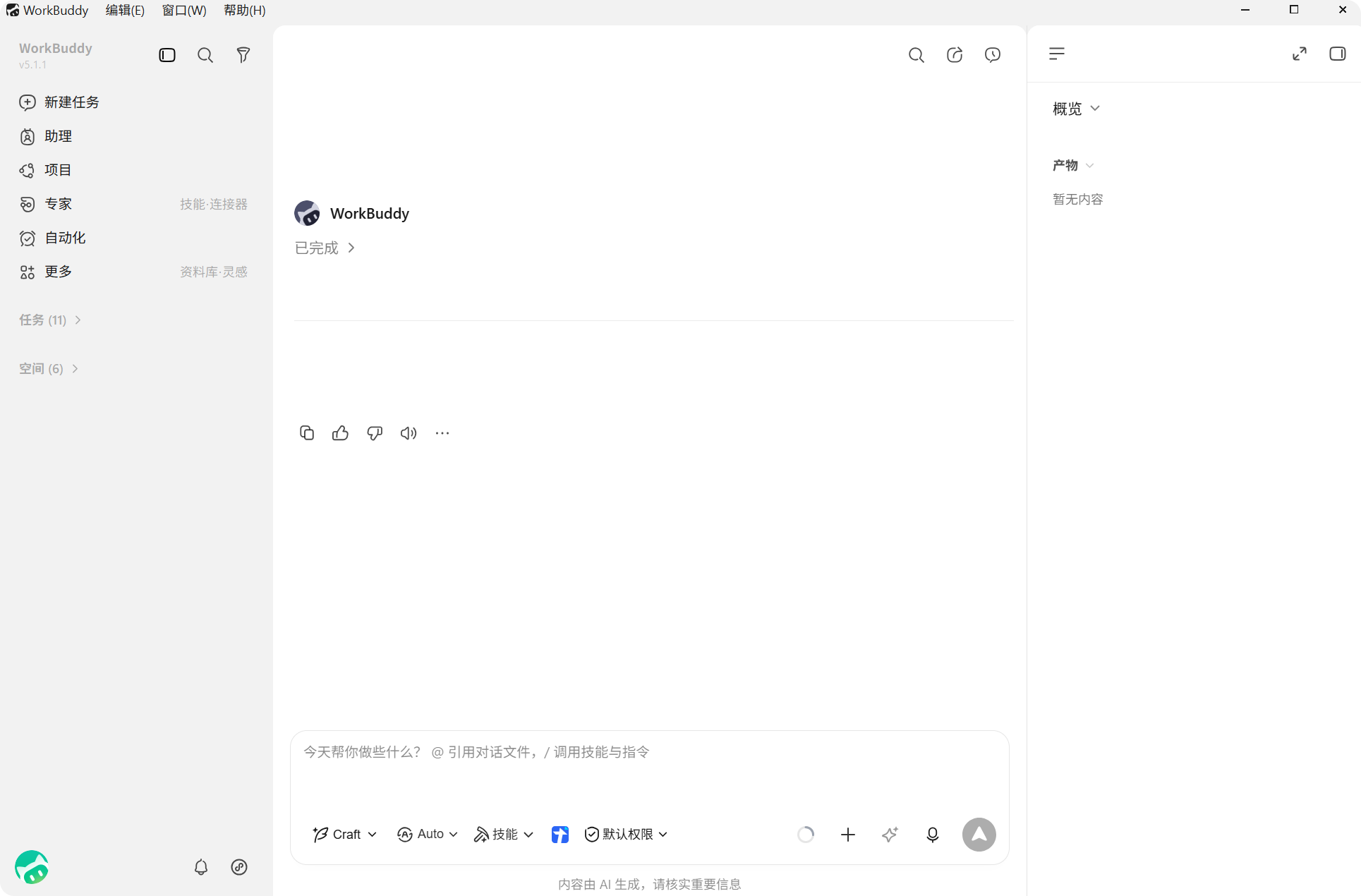
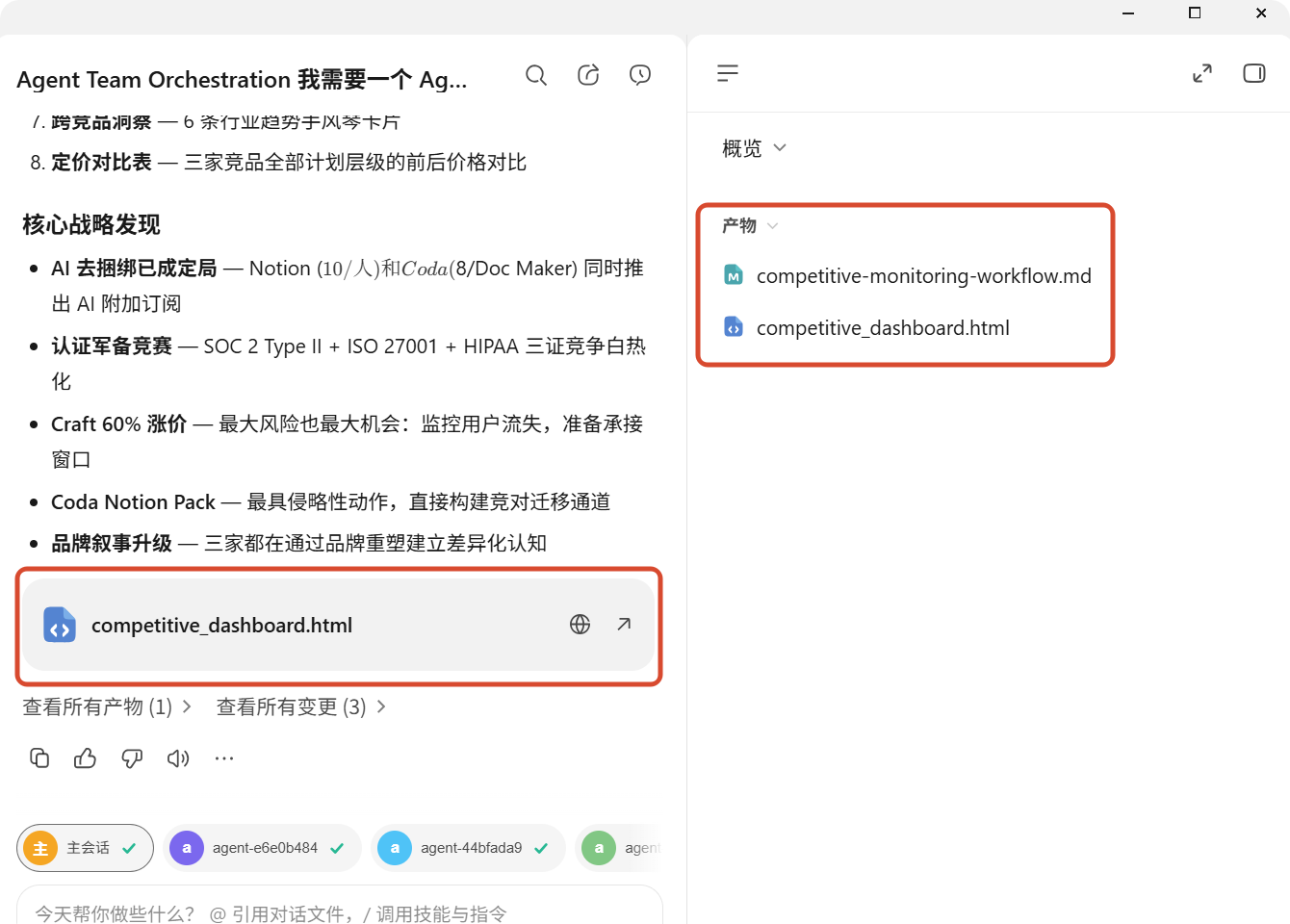
养成一个顺序:先看产物能不能用,再扫一眼变更有没有多余动作。这两眼看完才叫验收完。
💬 读到这儿,最小闭环走完了。但真上手时最耗人的不是「知道它能干」,是「我手上这个具体的活到底怎么让它干、卡住了问谁」。如果你想要咨询,可以加我微信 → 联系卡尔。
3 · 案例伴读一:把你的重复动作,做成一个自己的 Skill(官方实践八)
这个案例对谁值:你已经在用 AI 干活,也攒了几句好使的提示词——但它们散在备忘录里,每次都要翻出来贴一遍。这个案例教你把"跑通过的动作"沉淀成一个 Skill(技能):存进 WorkBuddy,以后一句话触发,不用再贴。你东一炮西一炮攒下的经验,从这开始变成一套自己的东西。
怎么做:创建方式简单到有点意外——不用写代码,就在对话框里把三件事说清楚:要什么能力、什么时候触发、输出成什么样。示例指令是让它做一个"记录灵感"的 Skill:输入灵感或想法时,自动识别、整理成结构化记录、存到指定目录。你照这个句式,换成你自己的高频动作就行。
发完指令它自己建,建完你打开左侧"技能"栏,在"已安装"里就能看到:
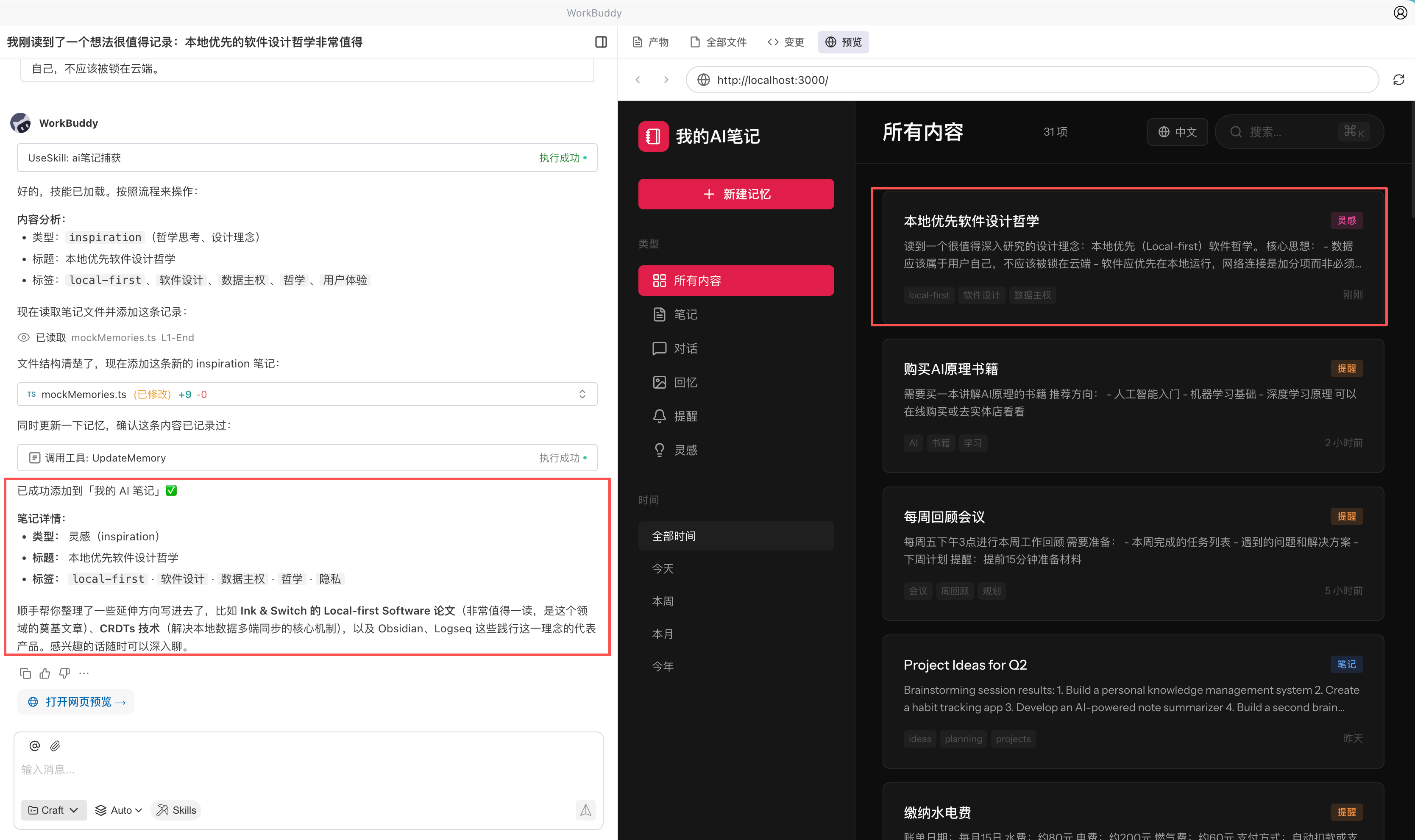
之后在任何对话里说人话就能触发,比如"记一条灵感:xxx",它会自动识别、整理、存档、汇报:
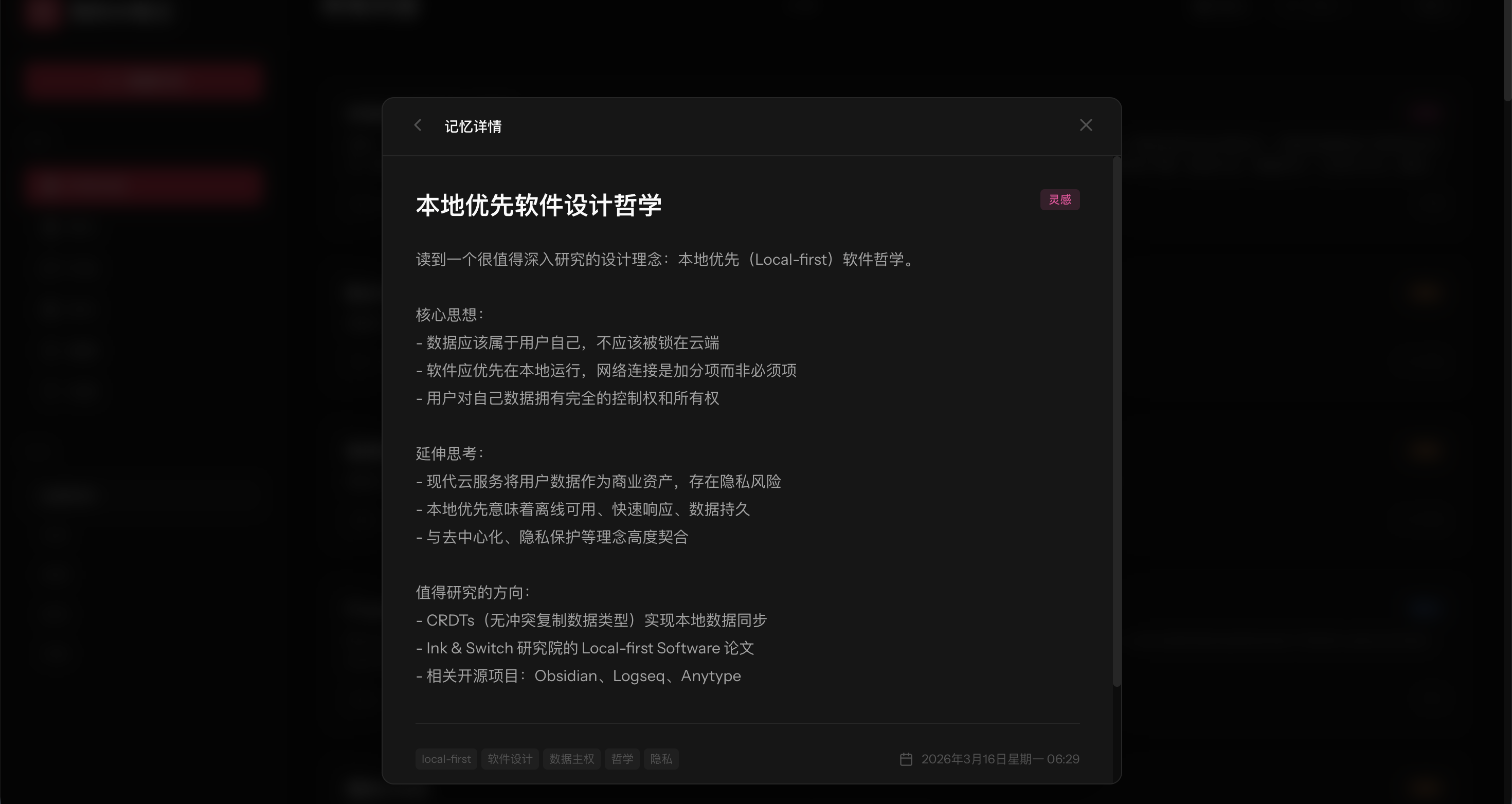
三条建议值得抄下来:第一个 Skill 只解决一个明确问题;触发条件说清楚(何时触发、写到哪、输出什么);从你最高频的重复动作开始——越高频,越值得沉淀。
新手会卡的坑:
- 别一上来就想做"万能助理"。一个 Skill 管一件事,管多了它触发就乱。
- 装别人的 Skill 要留心。技能市场里官方推荐的随便装;第三方 Skill 是可执行代码,有提示词注入、越权访问的隐患——装之前看一眼它申请了什么权限,拿不准就先用 Skill Scanner 扫一遍。
- 只启用当前要用的技能。装了一堆全开着,它挑工具时容易误调用,也更费积分。
4 · 案例伴读二:自媒体内容,从选题到脚本一条线(官方实践四)
这个案例对谁值:你在做内容,或者正要开始做——选题、标题、正文、脚本,每一环都吃时间。这个案例不是教你"让 AI 代写",是教你把内容生产里机械的那部分拆给它,你留着做判断的那部分。
怎么做:两条线,各有一句能直接抄的指令。
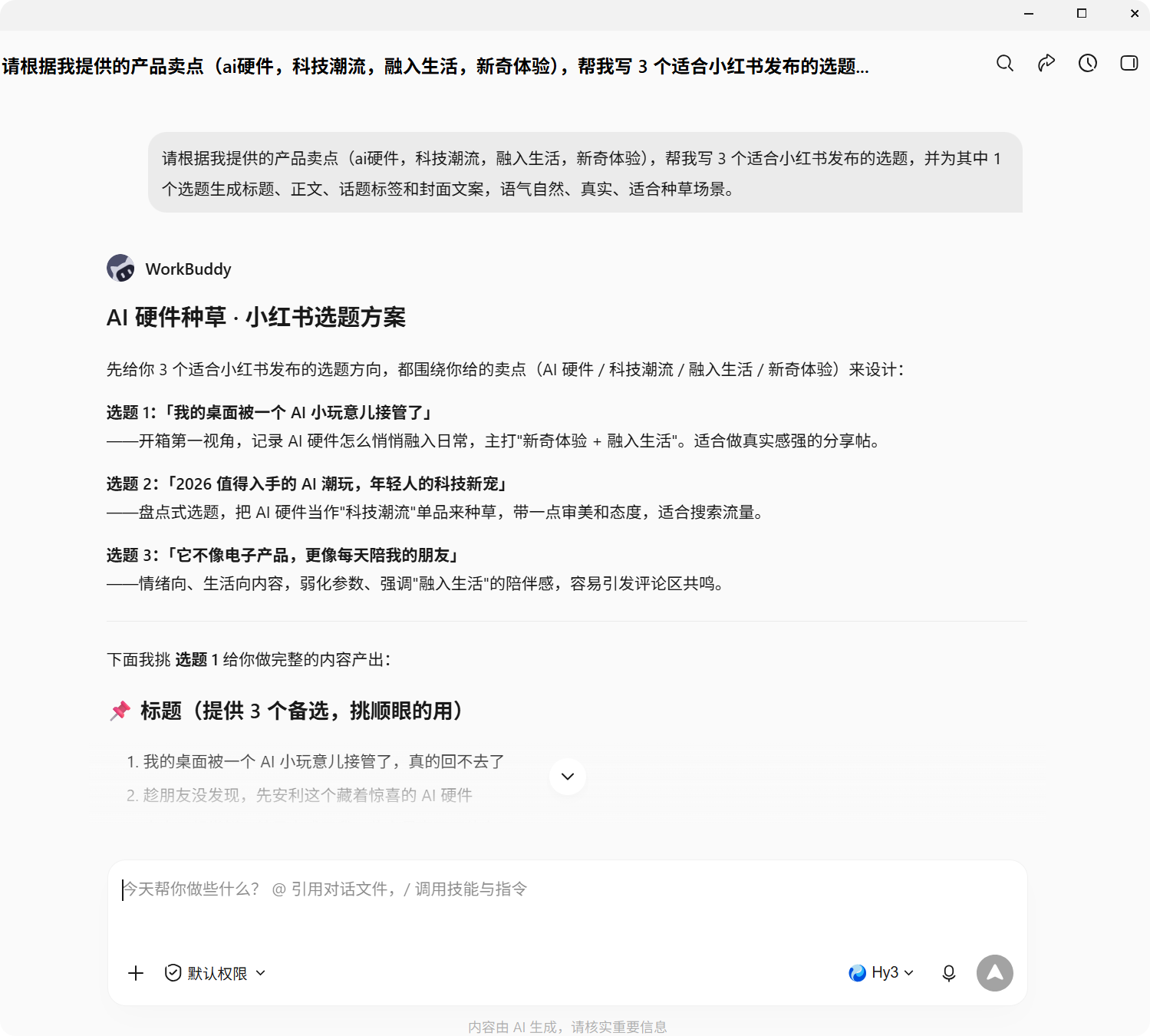
小红书这条线,要点是一次把背景给全:账号定位、受众人群、语气风格、内容目标,一口气说清。示例指令的骨架是——"根据我提供的产品卖点,写 3 个适合小红书的选题,选其中 1 个生成标题、正文、话题标签和封面文案,语气自然、适合种草场景"。注意这个结构:先要多个选题(给你挑),再对选中的深加工(给你用),不是一步到位。
短视频这条线,示例是"生成一份 60 秒短视频脚本,包含开头钩子、口播文案、镜头建议和结尾行动引导"。同样的道理:把时长、平台、受众、输出形式都说死,它交回来的东西才有形状。
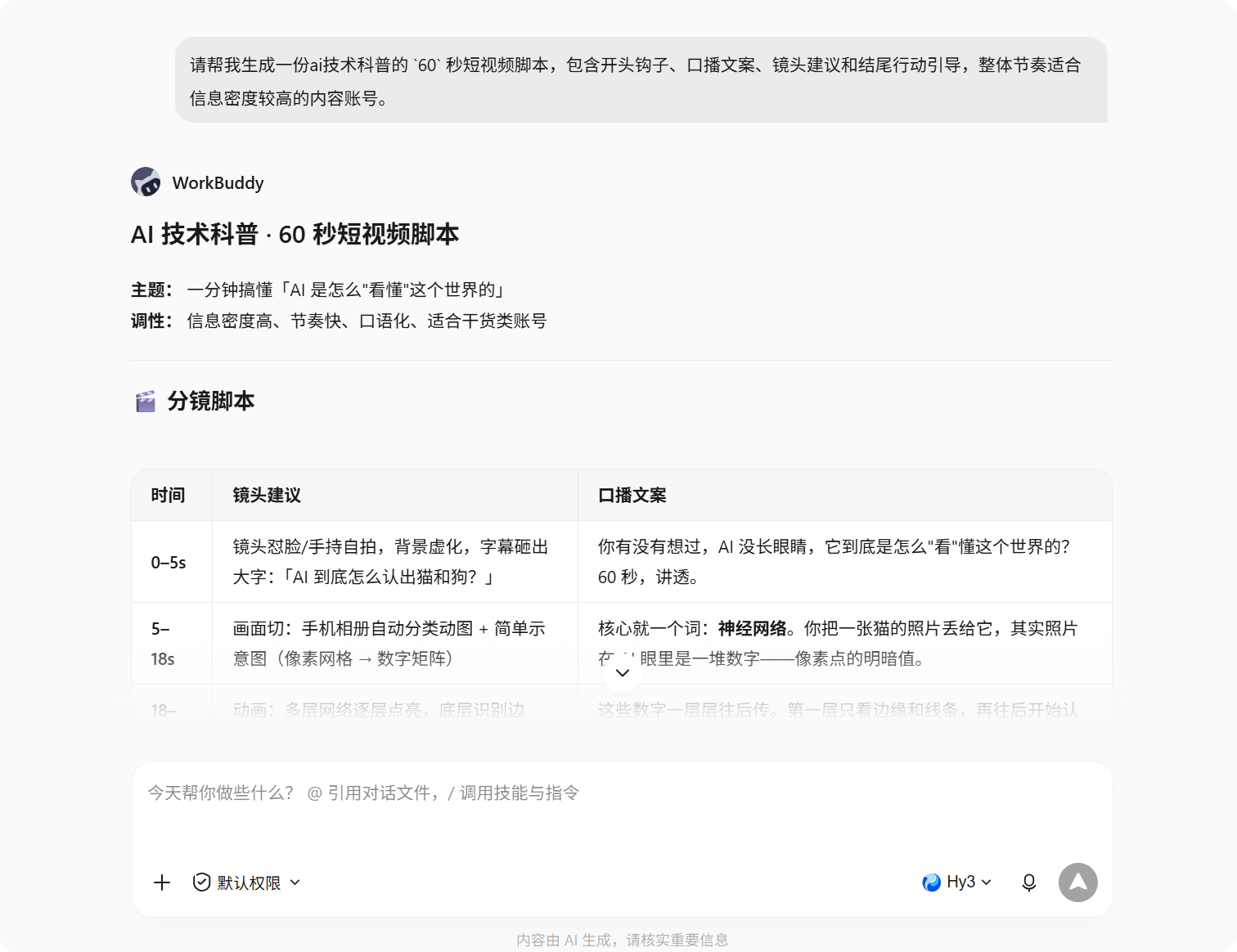
三条使用建议:先定平台再写内容(不同平台节奏差很多);人群和风格说明白,贴合度立刻上来;先出初稿再分轮微调——标题、封面、标签、正文分开优化,别指望一遍成。
新手会卡的坑:
- 它给的初稿是"像模像样",不是"能直接发"。选题准不准、话说得像不像你,这个判断替代不了——初稿全文读一遍再动手改,别扫一眼就发。
- 背景信息给一半,产出就废一半。你嫌麻烦不写受众和定位,它就只能给你全网通用的那种文案——那种文案你也刷到过,没人看。
- 批量生成很烧积分。一次要 20 个选题不如一次要 3 个好的,挑中了再深加工。
5 · 案例伴读三:每天早上自动收一份简报(官方实践五)
这个案例对谁值:你每天开工前都要刷一圈——天气、行业新闻、自己的待办。这个案例把这一圈变成每天早上自动送到你邮箱的一封简报。它也是你第一个"无人值守任务"的最佳练手:低风险、每天有产出、错了也不伤东西。
怎么做,三步:
第一步,先接上 QQ 邮箱连接器。简报的推送通道走的是 QQ 邮箱——你得先在连接器里把 QQ 邮箱和 WorkBuddy 对接好(扫码授权,一分钟的事,具体见第 6 节"连接器")。想在微信里收结果的注意:那不走这条路,要走"助理"的微信接入(见下面的坑)。
第二步,手动跑通一次。示例指令:"生成今天的资讯简报,包含本地天气、AI 行业动态、重点新闻和我的任务摘要,并发送到我的 QQ 邮箱。"它会搜索、整理、生成、发送,整个过程两三分钟。你去邮箱里收一下,看内容、格式、链路都对不对。
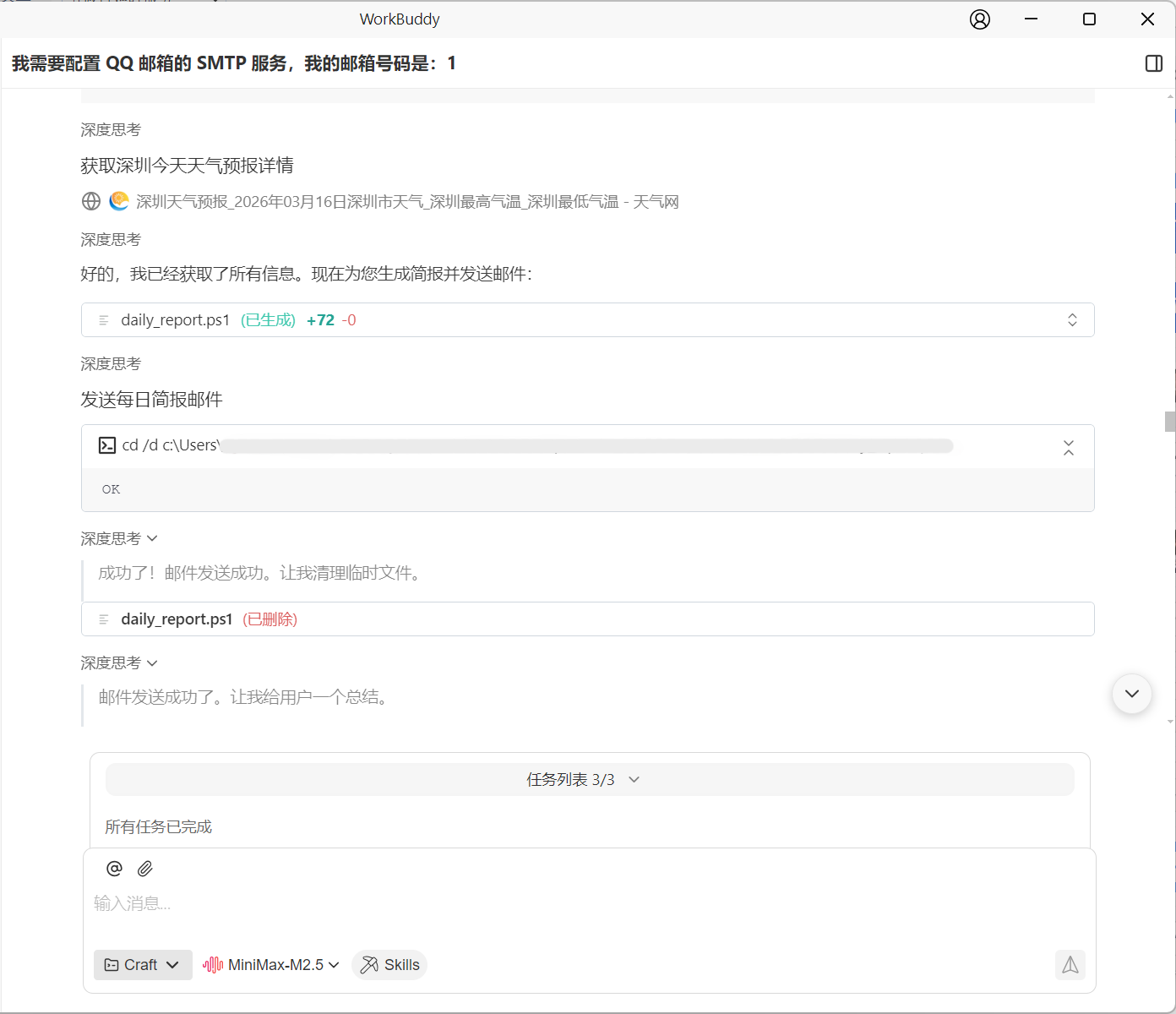
第三步,再设成每天定时。手动那封没问题了,才发这句:"创建一个自动化任务,每天早上 8 点 30 分生成资讯简报并发送到 QQ 邮箱,内容包括天气、行业资讯和任务摘要。"建好后在左侧"自动化"目录里能看到它,以后每天到点自己跑。
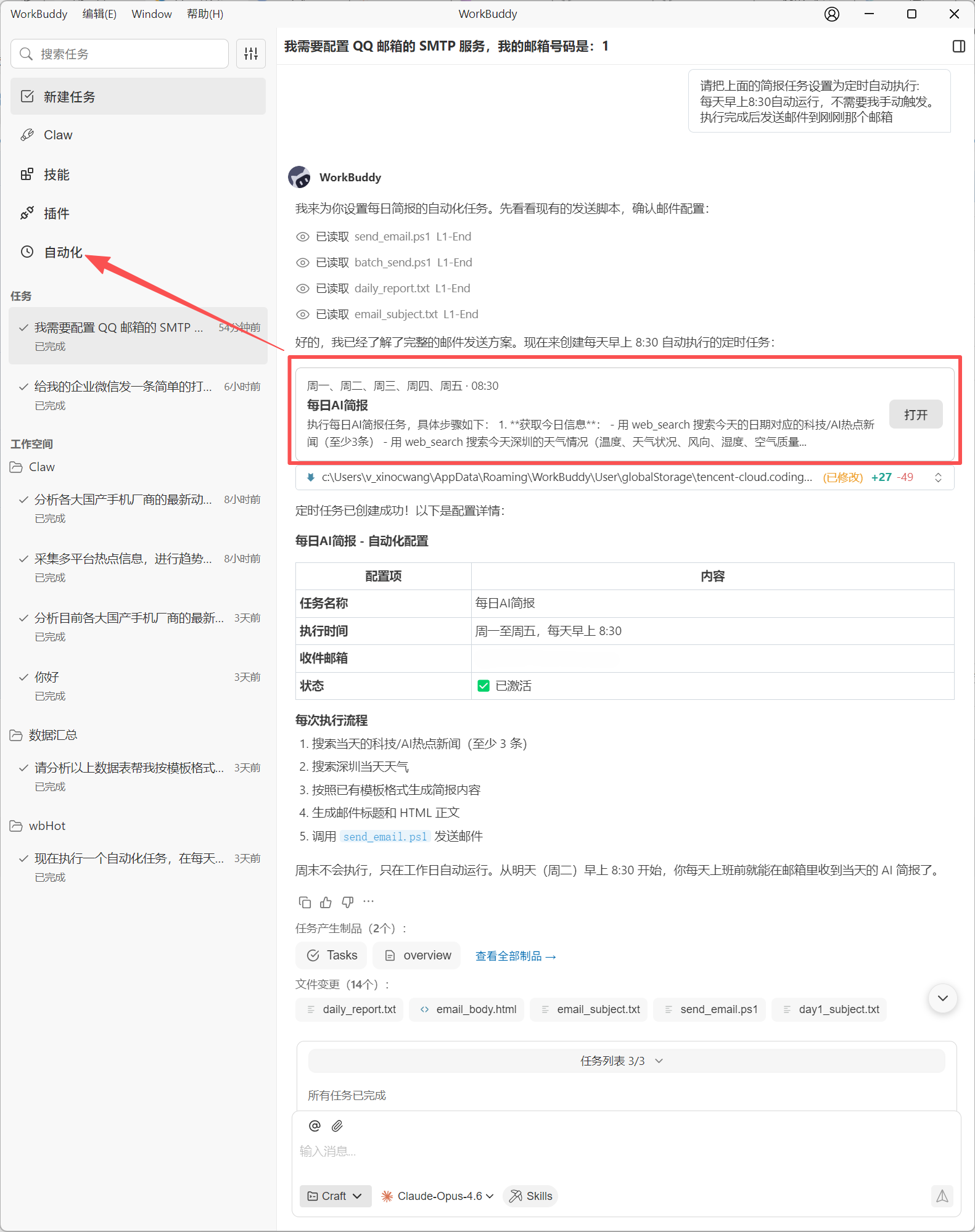
之后想调,继续说人话就行:只发工作日、只留财经和 AI、语气改简洁。
新手会卡的坑:
- 顺序别倒。"先验证发送链路"排在使用建议第一条,是有原因的:先手动成功,再开自动化。倒过来等于让一个没跑通的东西每天在你看不见的时候出错。
- 电脑得开着。定时任务和远程指令都由你电脑上的 WorkBuddy 执行,电脑关机它就不跑(为什么,第 6 节"手机远程"讲透)。
- 无人值守的任务,别给它危险的活。涉及文件写入、删除、资金操作的 prompt 要审慎设置。简报这种"只读+生成+发送"的任务没问题,"每天自动清理文件夹"这种就先别放进自动化。
- 想在微信里收,去配"助理"——第 6 节"手机远程"有完整说法。
6 · 功能篇:把它接进你的工具堆
上手闭环和三个案例走完,你手里已经是个能干活的 WorkBuddy 了。这一节把几个"接得越深、它越好使"的功能说透:连接器、模型和积分、记忆和设置、手机远程。
5.1 连接器与资料库:给 AI 一把你其他软件的钥匙
这几个功能里,连接器最值得多说,因为它是 WorkBuddy 从"会聊天"变成"能真干活"的关键。连接器你就理解成:给 AI 配一把你另一个软件的钥匙。没有这把钥匙,它只能在对话框里跟你嘴上说说;有了它,它能真的推门走进你的邮箱、你的文档,替你把邮件收了、把文件整理了。
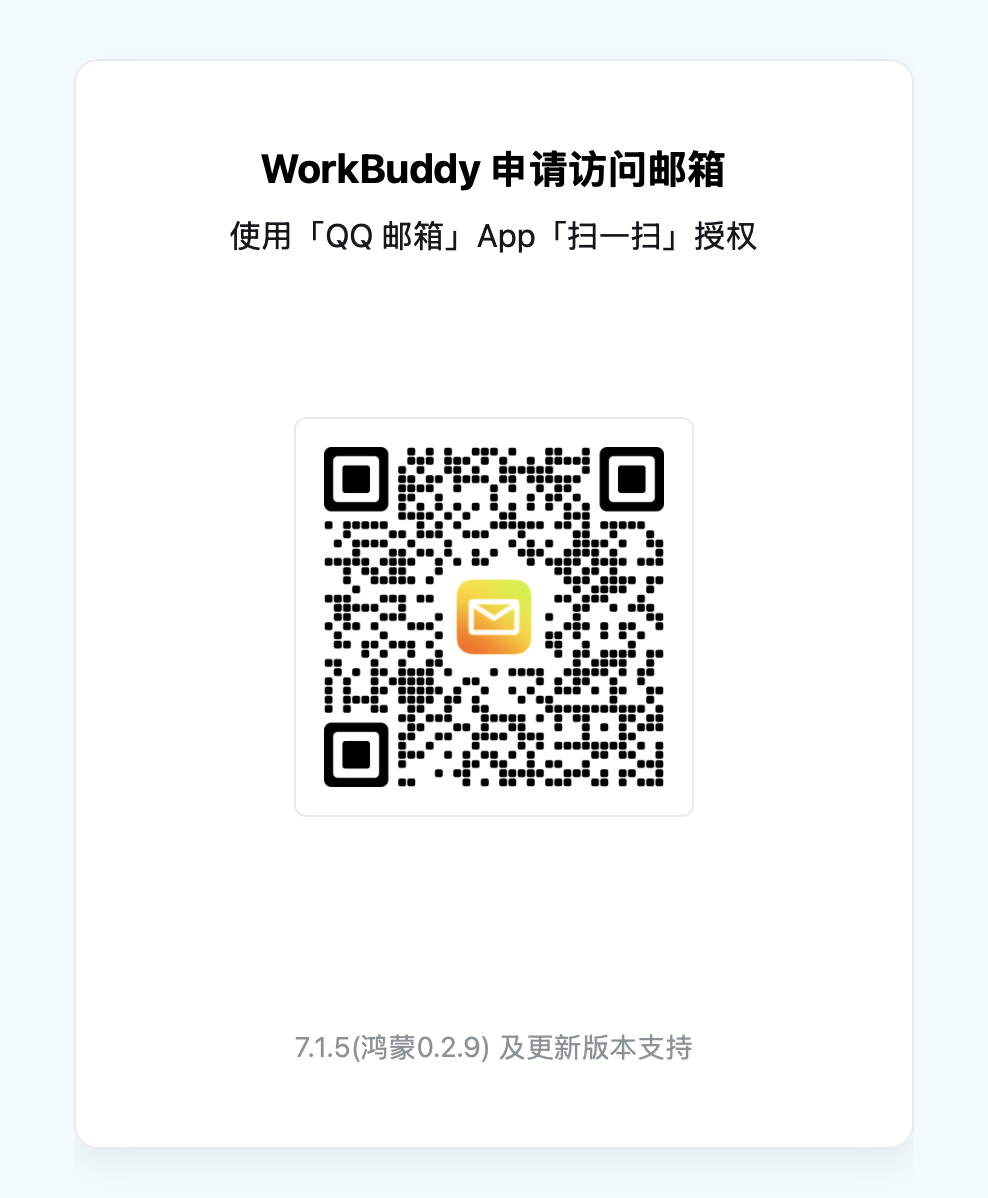
以 QQ 邮箱为例:连接器页找到 QQ 邮箱卡片 → 点"+" → 用 QQ 邮箱 App 扫码授权,一分钟接好。之后"读今天的邮件、汇个总、拟条回复"这种事,一句话它就在邮箱里替你办完了。可接的服务以你客户端里实际显示的卡片为准(QQ 邮箱、腾讯文档、腾讯乐享这些腾讯系服务都在列)。
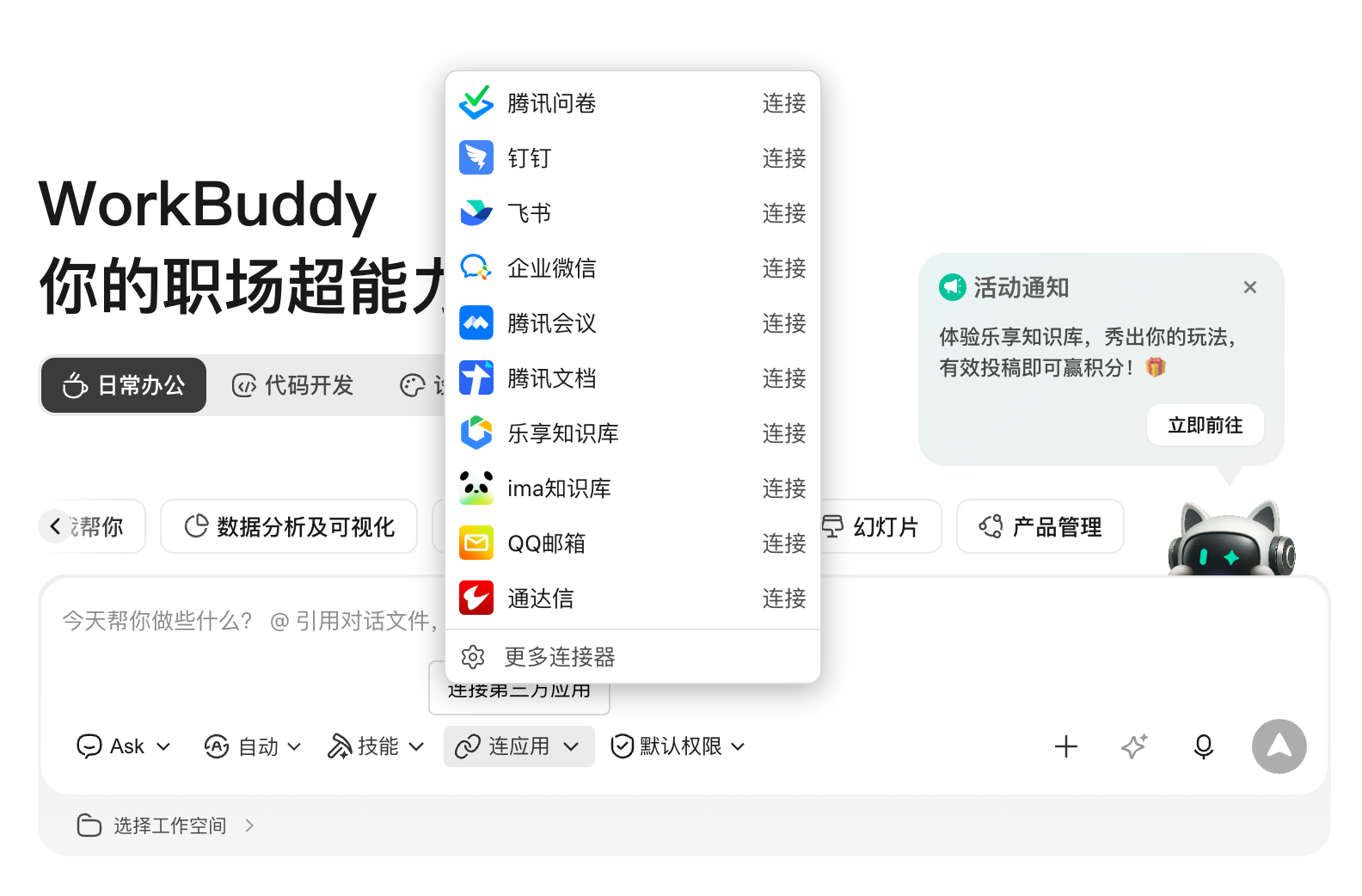
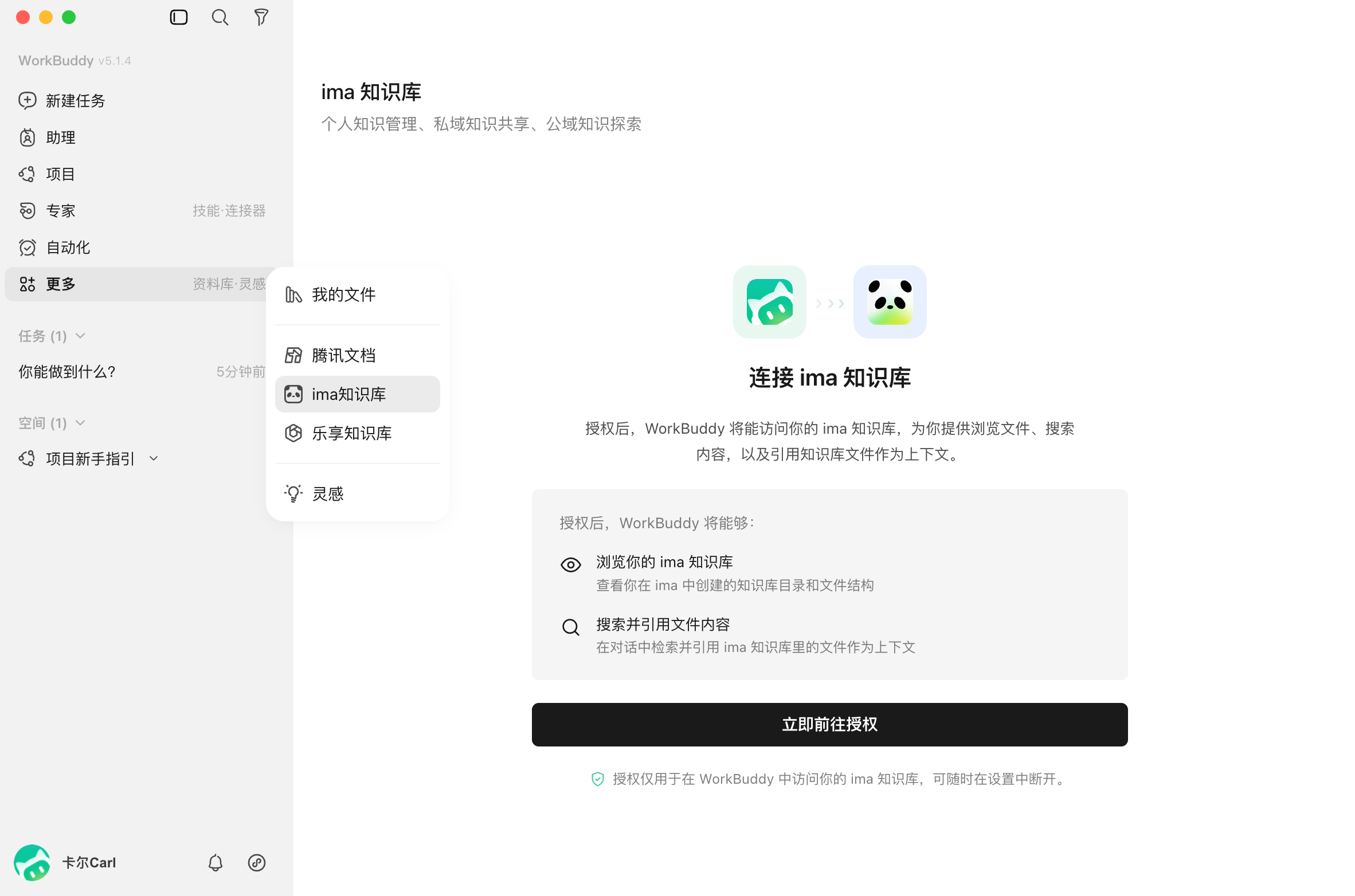
资料库 / ima 知识库是另一个值得接的,它治的是 AI"不了解你、爱瞎编"的老毛病。把你自己的资料打通给它,它回答你时会先翻你的料再开口,不拿网上的泛泛之谈搪塞你。接法一样是扫码授权;接好后它既能检索、引用你 ima 里的内容,也能把做好的成果存回去。
顺带认识一个词:专家。专家 = 带人设和方法论的 AI 角色,复杂任务能召唤;多个专家并排干活的"专家团"很费积分(经验上是单干的好几倍),不是非得多角色配合的活,别轻易点它。
5.2 选模型、管积分:钱都花在哪了
先说模型。它内置了三种模式:均衡(日常默认)、快速(简单任务图快)、极致(复杂分析要质量);再往下是具体模型清单——腾讯混元、GLM、MiniMax、Kimi、DeepSeek 这些主流模型都在列,还能接你自己的第三方模型(API Key 只存本地配置文件,不上云;支持腾讯云 Token Plan 和自定义 API)。
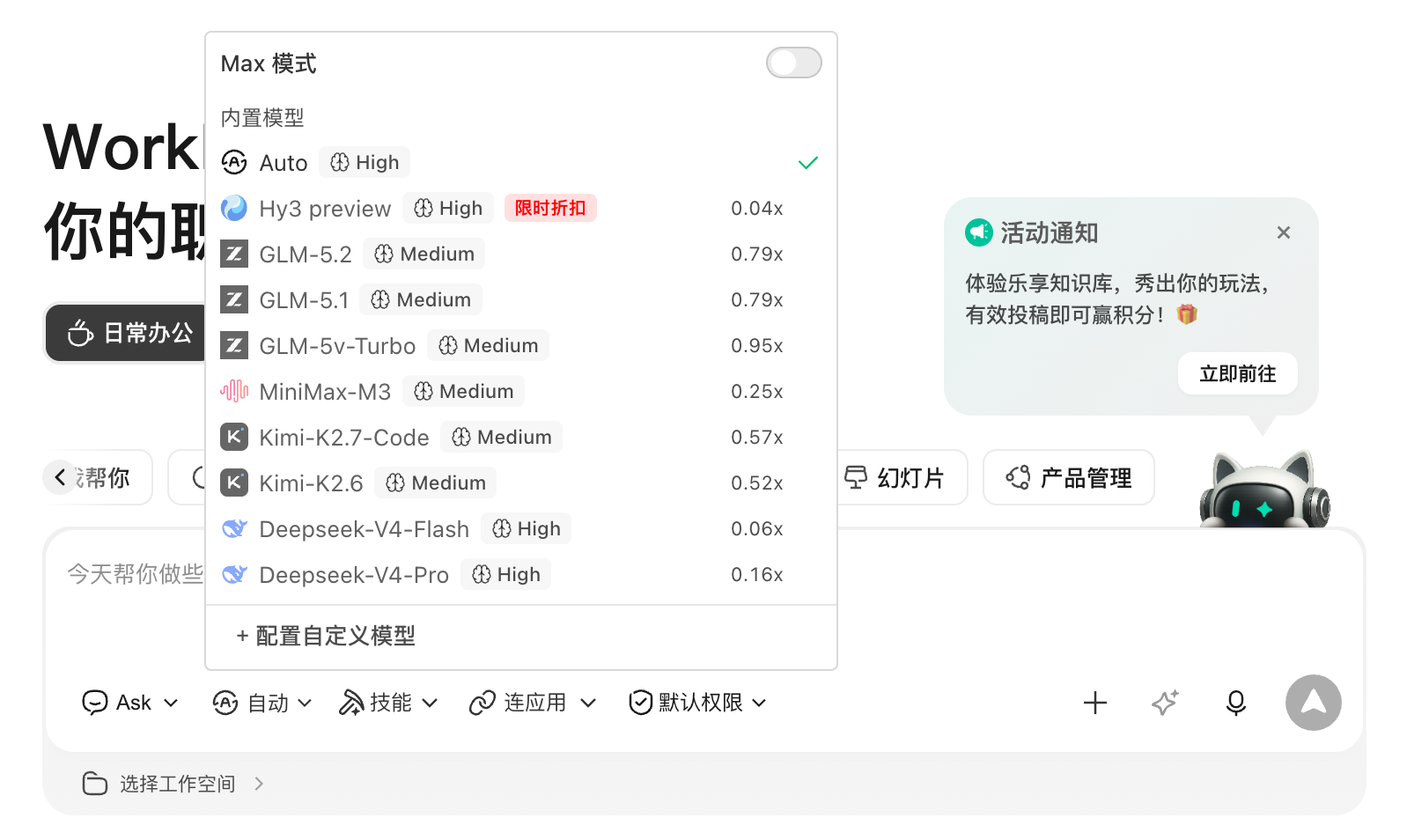
不想纠结就用默认让它自己配;经验上的对应给你参考:表格数据类的活 MiniMax 快,多步骤长流程 GLM 稳,日常问答文案 DeepSeek 便宜,中文写作和纪要混元顺手。真要拼硬活再切"极致",别不管干啥都拉最强档——又慢又费。
再说积分。搞懂积分就记一个道理:积分是你在花钱"租"那颗大模型的脑子——它每读一遍你的东西、想一遍、写回给你,都是算力,算力就是钱,所以按"你用了多少、用的模型有多聪明"来扣。由此几件事就顺理成章:越聪明的模型、越复杂的任务(长文分析、反复来回)烧得越快;随口问一句烧得少;接连接器本身不花积分,只有让它去"读懂、汇总"那些内容时才开始烧。
档位方面,免费体验版每月给的基础积分不多(练手够,长用不够),往上是按月付费的几档,连续包有折扣,不够还能买加量包。一个常见误解要破掉:网上说的"送几千积分"多半是付费档的限时加赠,不是免费白送,别按它做长期预算。具体价格随活动变,下单前看一眼官网的定价页。
省钱的路子很清楚:先拿免费积分试水,值不值再决定买不买;平时随口问答用便宜快的模型,真要拼硬活再换贵的;专家团当"重武器",不到火候不动它。
5.3 记忆和几个关键设置
- 记忆:默认开着,它会从对话里提炼你的偏好和习惯,下次干活时先参考。在"设置 → 记忆"里能查看、编辑、删除、一键关。
- 锁屏远程:开启后,长任务和手机远程操控不会被锁屏打断——要用第 5.4 节的远程功能,这个先开上。
- 防休眠:笔记本用户注意,合盖休眠 = 任务中断,长任务跑着的时候插电别合盖。
5.4 手机远程:人不在电脑前,活照样干
"助理"= 用手机上的 IM 遥控你电脑上的 WorkBuddy。支持微信助理(推荐)、微信客服号、企业微信、QQ、钉钉、飞书这些国内主流平台的接入。
这事听着神奇,原理其实很朴素:真正干活的一直是你那台开着机的电脑,手机只是个遥控器。你在手机微信里发一句指令 → 传到电脑上的 WorkBuddy → 它在电脑上把活干完 → 结果顺着原路发回你手机。手机本身不处理文件,它只负责"喊话"和"看结果"。
这也就说清了那个最关键的前提:你那台电脑必须一直开着、连着网、WorkBuddy 开着——遥控器再好,电视拔了电也没用。所以要常用远程,记得开"锁屏远程"、笔记本插电别合盖,或者干脆留一台不关机的电脑当"常开主机"。
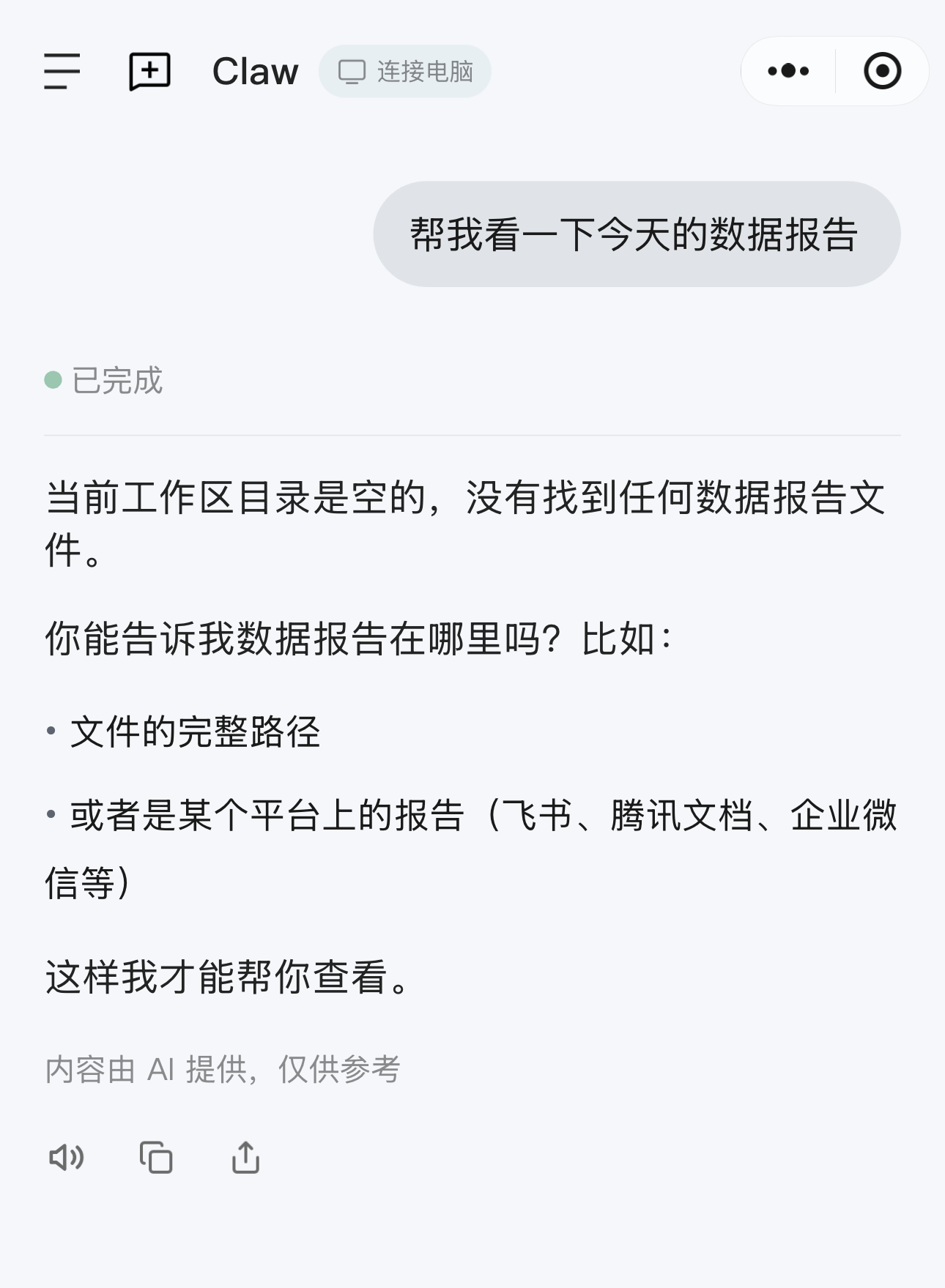
配置入口:点左下角头像 → 设置 → 助理设置 → 选平台,照指引完成绑定(微信这条路支持扫码绑定,最省事;企微、QQ、飞书、钉钉要先在对应平台配好机器人)。安全上也留了闸:远程指令有来源校验,涉及删文件这类高风险操作要确认才执行——即便如此,也别在远程让它干删东西、往外发东西的活。
5.5 再给两个能直接抄的活
批量文件与数据:把要处理的文件放进一个独立工作目录 → 新建任务指定该目录 → "把这个文件夹里的 Excel 合并、按月汇总并出图表报告"。批量重命名、格式转换、目录整理同理。月底对账、整理一堆客户表格这种纯体力活,交给它一次跑完,你只在最后核对一眼。动手前务必先备份(见第 7 节)。
一句话出个落地页:切到"设计创意"场景,描述"帮我设计一个 XX 活动的落地页",对话里微调,满意了让它生成可运行的页面。临时要个能看的活动页,不用等外包、不用会写代码,当天出初版。(想做的是本地小工具,就用"代码开发"场景,思路一样。)
7 · 常见坑清单,踩过的人替你总结的
- Windows 升级后工作空间 / 文件"消失":多在
C:\Users\用户名\WorkBuddy下能找回;重要文件务必另存独立目录。 - 让它整理桌面后文件疑似丢失:执行前先备份桌面,执行后先查目标目录和回收站。
- 生成的文件打不开:下指令时明确说要 Word / Excel / PDF / Markdown 哪种格式。
- 远程 Bot 发消息不回:先切换模型再试;微信长时间无响应就断开重连。
- 省积分四句:日常问答用便宜模型;只启用当前需要的 Skill;专家团非必要不用;免费额度先试水、跑通验证再考虑付费。
这几条说到底就一句话:动手前先备份、下指令时把要什么格式说清、"重武器"省着用——翻车和白烧积分,基本都能挡在门外。遇到别的怪问题,官方文档的 FAQ 和错误码表先查一遍。
8 · 官方零成本 Skill 精选,一句话导览
官方挑了 10 个不花钱的技能,每个都有专页。一句话告诉你各管什么,按需去装:
- Web Search:问"最近/最新"这类时效问题必装,让它真上网查而不是凭记忆答。
- Agent Browser:让它像人一样开网页、点按钮、截图,对付那些要点开才能看到内容的页面。
- 办公文档四件套:PDF、Word、Excel、PPT 的读写处理,办公场景的地基。
- Local Whisper:本地语音转文字,离线能跑,会议录音和课程音频交给它。
- tl_video_downloader:下视频、抽音频和字幕,再让 WorkBuddy 做摘要整理。
- Obsidian:用 Obsidian 记笔记的人,让它直接读写你的笔记库。
- Frontend Design:生成的网页太丑?这个专门管视觉质感。
- Skill Scanner:装第三方技能前先拿它扫一遍安全性,上面实践八提过。
- self-improvement:让它记住你的偏好和纠正,越用越贴你的习惯。
- Find Skills:技能多到不知道装哪个的时候,用它来找技能。
9 · 最后一句
工具怎么用,这份指南加上面那两份免费的东西,够你把上手这一程走完。
再往后是另一件事:它跑完了,状态是绿的,结果看起来完整,而里面某一块是错的或者是编的。你怎么在它交回来的那一刻看出来。这件事我写在 WorkBuddy 训练营 里。
公开资源 · 非官方出品 · 更新 2026-08。内容整理自 WorkBuddy 官方文档(workbuddy.cn),依据的是 2026 年 8 月 2 日的版本;那之后官方改过什么,这份没跟着更新,功能、界面和价格以官网最新版为准。界面截图版权归腾讯所有,仅作教学引用。