如何把积压很久的一堆文件一次清干净
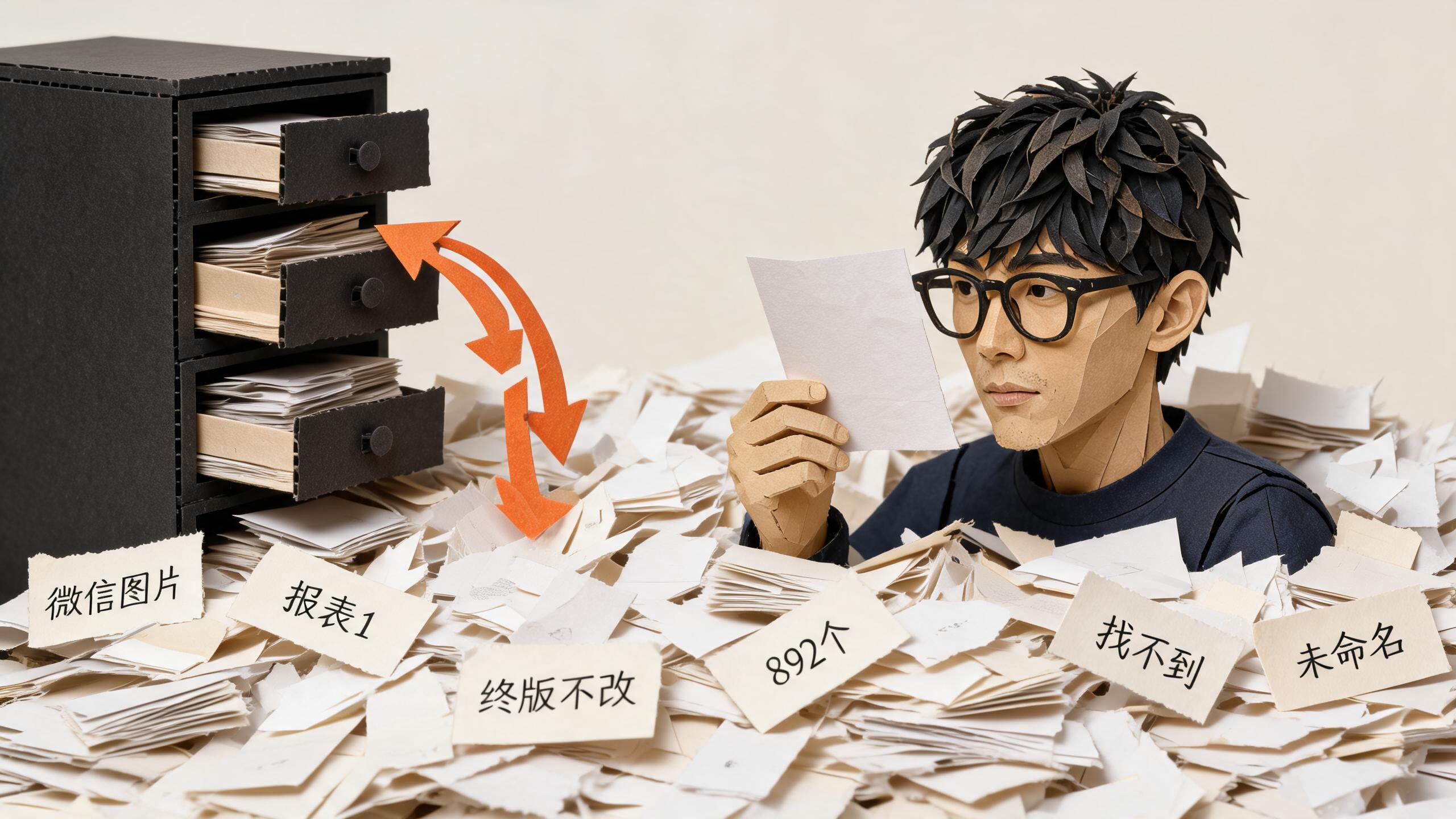
你要找上周客户发来的那份报价单。下载文件夹翻到底没找着,最后是回微信聊天记录里重新下了一遍。花掉 4 分钟,而那份文件其实一直躺在那儿,名字叫「微信图片_20260803104512.jpg」。你三个月前顺手存的,存的时候想的是「以后有用」。
这一节讲怎么把这样一个文件夹一次清干净。
不是教你养成整理习惯。是你现在打开 WorkBuddy,跟着做完,那个文件夹变成你能查得到东西的样子。
动手之前:先复制 20 个出来
这一步别跳。 后面所有指令都是让 AI 去动你的真文件,而它第一次未必听得懂你的规则。
新建一个空文件夹,从那堆文件里复制 20 个进去。注意是复制,不是移动。这 20 个要挑得杂一点:一个 PDF、一个 Excel、一张截图、一个压缩包,最好再塞两个名字重复的。规则先在这 20 个上跑,跑对了再放开。
第一步:让它先告诉你有多乱
大部分人一上来就说「帮我整理一下」。这句话的问题是你自己都不知道要整理什么。892 个文件里有多少是安装包、有多少是三个月没动过的截图,你心里没数,它给你的方案你也判断不了。
先要一份账:
扫描我的桌面和下载文件夹,统计文件数量、类型分布、最早和最晚的修改时间,按文件类型分组,另外单独列出超过 30 天未修改和超过 180 天未修改的文件数量。
它会给你一张类似这样的表:桌面 147 个文件,图片占 36%、文档 28%、安装包 12%;下载文件夹 892 个,其中 312 个是安装包,全是装过一次再没碰过的。
这张表的用处不是好看,是让你知道该先动哪一类。 312 个安装包和 41 个文档,处理方式完全不同。
第二步:把文件夹交给它
打开 WorkBuddy 桌面端,新建任务。在页面底部找到「选择工作空间」,点开它,在弹出的面板里点「打开本地文件夹」,然后选中你刚才建的那个测试文件夹。
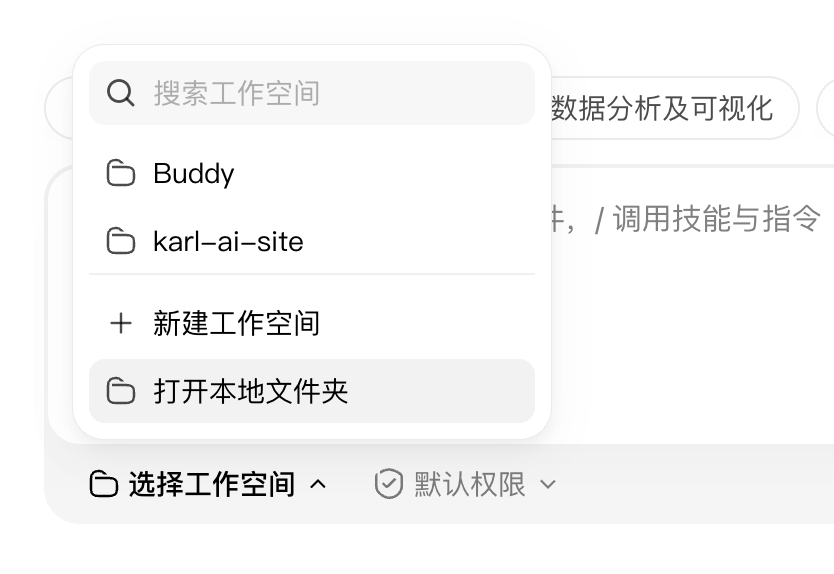
做完这一步,左侧「空间」的数字会加 1。 打开本地文件夹这个动作,实际上是给这个文件夹建了一个工作空间,它之后就在这个空间里干活。
旁边还有一个「默认权限」下拉,先别动它。
没有这一步,后面的指令它一条都执行不了。 它能读能改你的本地文件,前提是你明确把某个目录交给它,不是整台电脑。
第三步:把规则说死
规则要说死到什么程度,看这两条的差别:
模糊的:帮我把文件分类整理一下。 说死的:
帮我整理这个文件夹,按以下规则:
1. 图片(.png .jpg .gif)→ 移到「04_图片截图」
2. 文档(.docx .pdf .xlsx .pptx)→ 移到「01_工作项目」
3. 安装包(.exe .msi .dmg)→ 移到「05_压缩与安装」
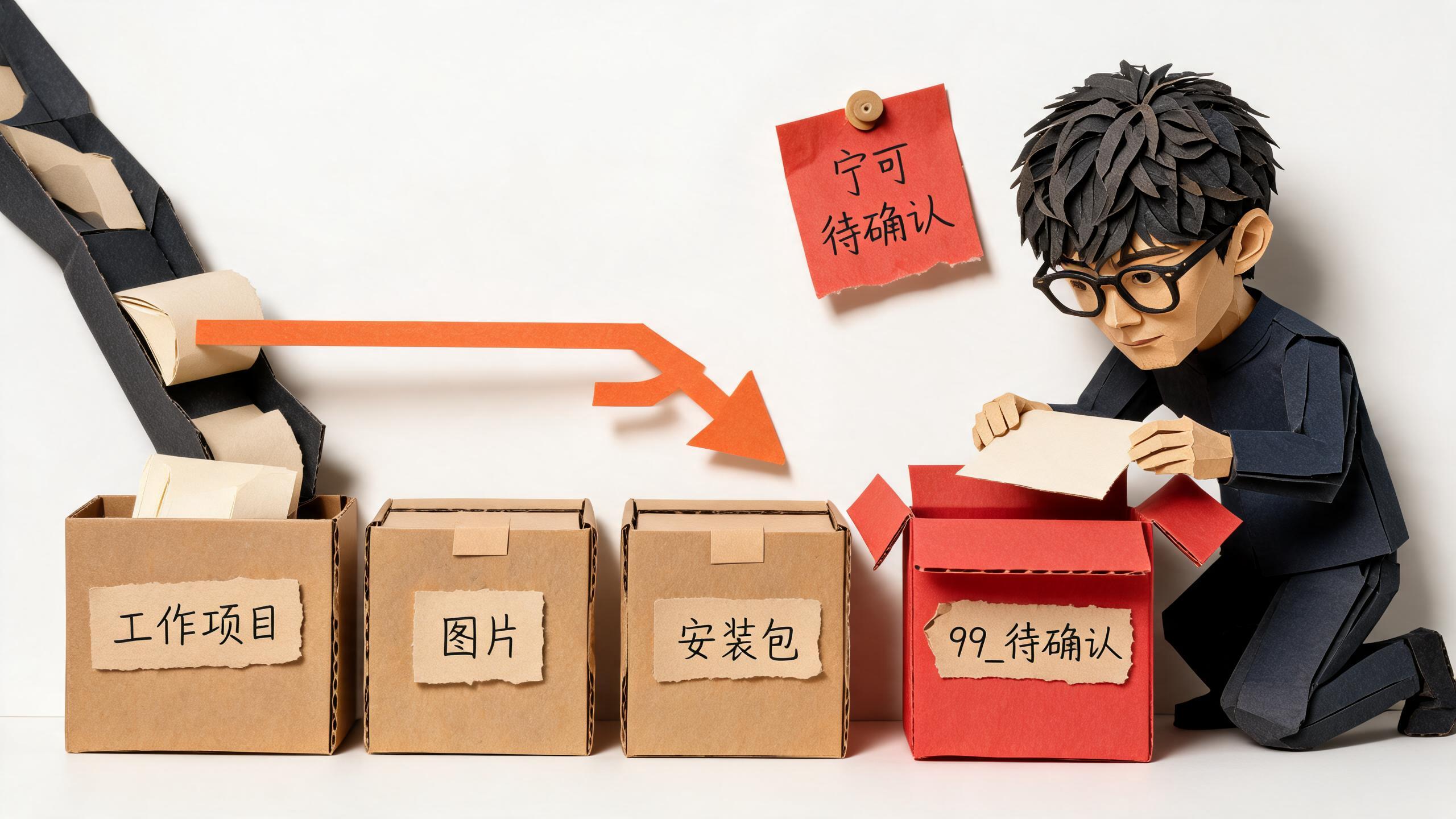
4. 信息不足、判断不了归哪类的 → 移到「99_待确认」,保持原文件名不动
5. 重命名格式:日期_来源_主题_版本.ext

目标文件夹不存在就先创建。遇到重名文件,不要覆盖,立即停止该文件并写进待确认清单。
先生成拟执行清单,我确认后再操作。
两条要单拎出来说:
第一,分类别只按后缀。 合同 PDF 和课程讲义 PDF 都是 PDF,用途差着十万八千里。要按内容和来源分,就得在指令里明说。
第二,「99_待确认」这一类必须留。 它判断不了的时候,你只有两个选择:让它猜,或者让它承认不知道。猜出来的那个文件名比乱名更危险。乱名你知道自己不知道,猜出来的名字你会以为它是对的。
第四步:看预览,但要知道看什么
它会先给你一张表。批量重命名的场景是两列,左边原文件名,右边它打算改成的样子。
分类归档的场景字段会多几列:建议分类、分类依据、处理动作、待确认问题。
大部分人到这一步就点确认了。这是整个流程里最容易白干的地方。
看这张表的时候,抽查四类:一个 PDF、一个 Excel、一张截图、一个压缩包。然后重点看你刚才特意塞进去的那两个重名文件。
它有没有老实标出来。
这就是那 20 个副本真正的用处。你不是在测它能不能干活,你是在看它诚不诚实。
判断标准有两条,一正一反:
会主动报冲突的,靠谱。 有人第一次把重命名规则定得太粗,只到月份,AI 当场提醒他:5 月有 3 张图,都叫「图片-202605.jpg」的话,后面的会把前面的覆盖掉。
会反过来否决你规则的,更靠谱。 同一批文件里有一张「扫描件-身份证-正面.jpg」,AI 建议保留原名不动,理由是改成日期格式会丢掉「身份证」这个关键信息。
闷头就改的,危险。 它没提任何问题不代表没问题,只代表它没在看。
第五步:执行,然后自己去文件夹看一眼
预览没问题,回一句「确认执行」。
跑完之后别只看它报的结果。打开那个文件夹,手动抽查几个文件:名字对不对、在不在该在的位置、能不能正常打开。
它说「已完成,共处理 45 个文件」,和文件夹里真的有 45 个各就各位的文件,是两件事。
最难查的不是它报错,是它不报错。 任务状态写着已完成,产物一个没有,你不打开看根本不知道。所以这 1 分钟不能省。
第六步:跑对了,再放开到全部
20 个副本上跑通、抽查也过了,才把范围放到那 892 个文件。
文件多的时候分批:一次 200 个,跑完再跑下一批。不是为了快,是为了错的时候只错 200 个。
会栽的四个地方
重名覆盖。 这是批量改名最容易丢文件的方式。规则里一定要带能区分彼此的序号,光有日期不够,同一天的三张图会撞在一起。
「那个报表」它分不清。 指代要说全名,别用「那个」「这个」。文件夹里有 12 份月份报表的时候,「那个报表」是 12 分之一的概率。
路径里的特殊字符。 文件夹名带 ☆★ 这类符号的时候,别指望它猜,在指令里把完整路径写出来。
文件太多它会慢。 2000 个以上的文件夹,一次性处理要等几分钟。分批不只是安全,也是让它别卡住。