如何一次装对,不用装完再重来
同事推荐了这个工具,你打开官网,看到两个下载按钮。你随手点了一个,装完,用了一个月。
一个月后你的 C 盘满了,任务跑起来慢,你以为是电脑该换了。
实际上是那天的两个动作:装错了盘,以及装完之后还有一个存放位置没改。
这一节讲装之前该定的 3 件事。花 5 分钟,省的是之后一两个月的返工。
第一件:选对芯片和系统
下载页上通常会分开给几个包,区别在两处:Windows 还是 macOS,以及处理器是哪一种。
Windows 这边的分岔是 x64 和 ARM64。绝大多数人的电脑是 x64,除非你买的是那种主打续航的轻薄本,包装上写着高通的芯片。不确定就在系统信息里看一眼「系统类型」那一行。
macOS 这边的分岔是 Apple 芯片和 Intel。2020 年以后买的 Mac 基本都是 Apple 芯片(M 开头的那些)。在左上角苹果标里点「关于本机」,看「芯片」那一行。
选错了的表现不一定是装不上。有可能装上了但跑得特别慢,因为它在做一层转译。这种情况你查不出来,只会觉得这个工具不行。

第二件:别装 C 盘
Windows 用户尤其注意这一条。
安装的时候它会默认给一个 C 盘的路径。改掉。 换到 D 盘或者别的数据盘。
一个能直接用的判断:C 盘剩不到 10GB 的,一定要改。 剩得多的也建议改,因为它跑起来会产生临时文件和缓存,这些东西只会越攒越多。
第三件也是最容易漏的:装完之后,还有一个位置要改
这一条是这一节真正的重点,因为它藏在装完之后。
你在安装的时候把程序装到了 D 盘,这只解决了一半。程序本体在 D 盘,但它跑活的时候产生的文件,默认还是落在 C 盘的用户目录底下。
而那部分才是真正会长大的东西:你处理过的文件副本、对话记录、生成的产物、缓存。
装完之后进设置,找到文件存放位置那一项,也改到 D 盘。
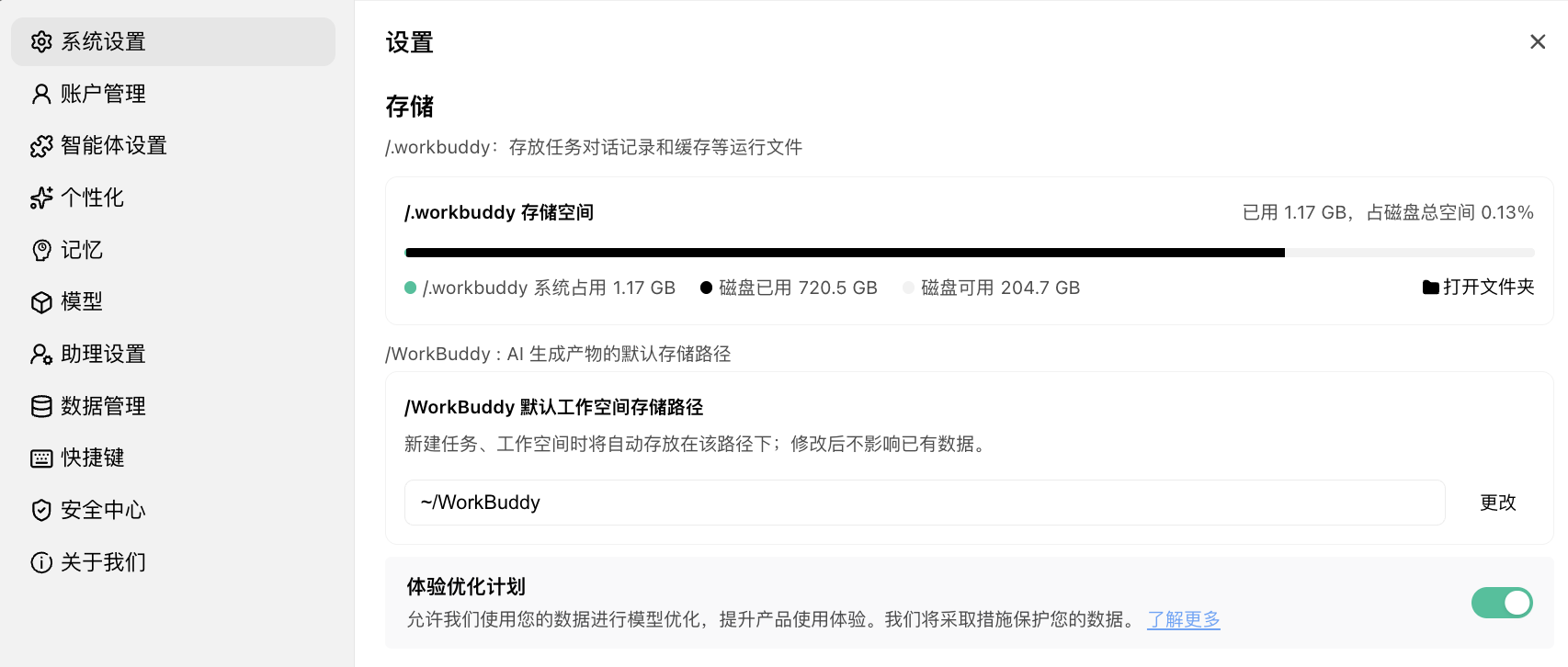
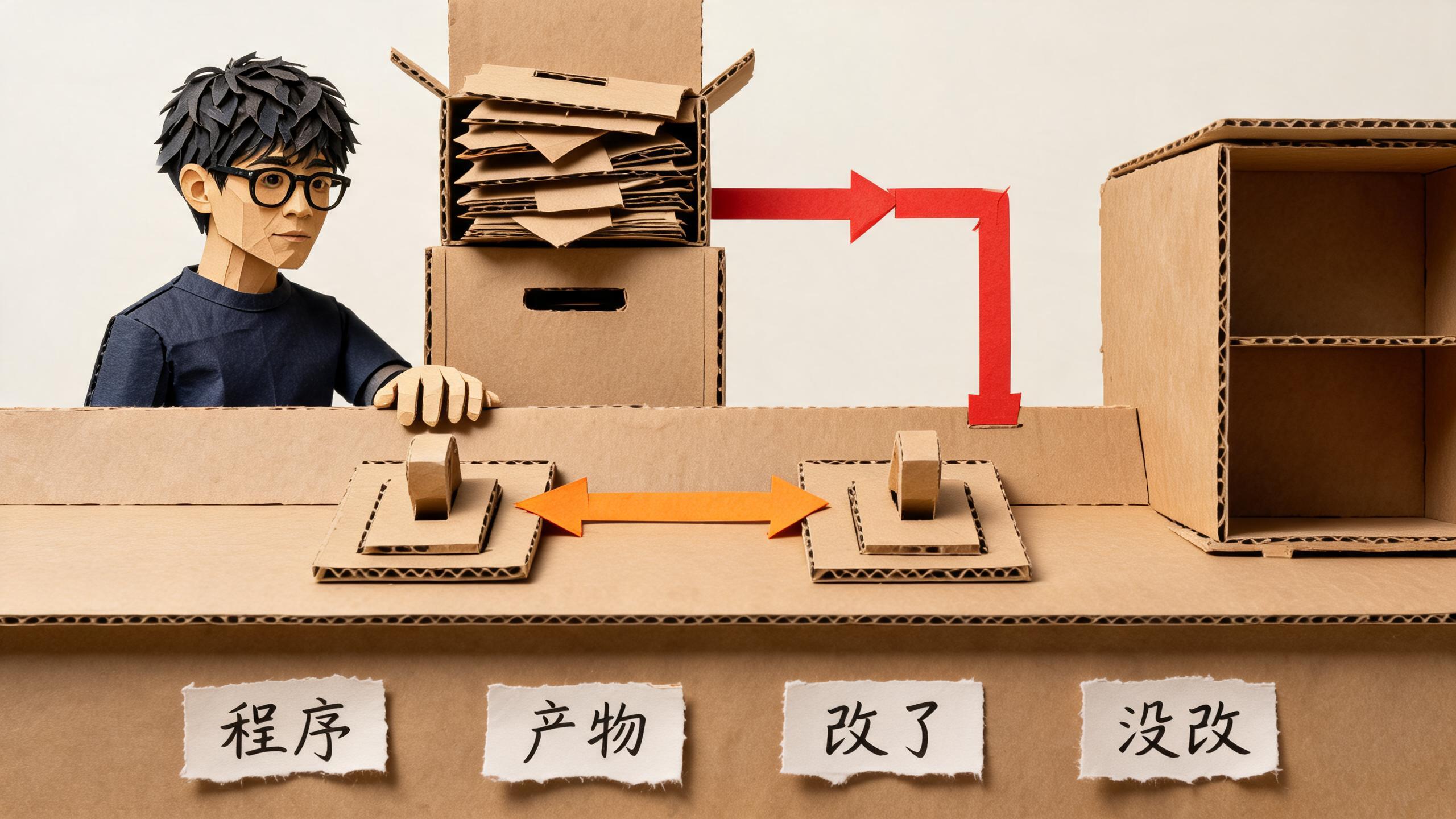
这两处是分开的。只改一处不够,而只改了安装路径的人会以为自己已经处理完了。
顺带 3 条,都是装之前 30 秒能做完的
一,路径里别用中文。 安装路径和后面要用的工作目录,都尽量用英文和数字。中文路径在某些环节会引发一些很难查的问题,报出来的错跟中文没有任何关系。
二,装之前把杀毒软件临时关一下。 有些安全软件会在安装过程中拦掉某些写入动作,装是装上了,但缺文件,用起来时不时出怪毛病。装完再开回来。
三,登录用微信扫码。 扫完码之后浏览器会跳回客户端。如果没跳回来,别在浏览器那边反复扫,回客户端看一眼,多数情况它已经登录好了。
一句话
这一节讲的 3 件事,每一件都是 30 秒能做的选择,而每一件做错了都要在一两个月之后才显出来。
而那时候你会把问题归到别处:电脑该换了、这个工具不行、是不是哪里配错了。真实原因是装的那天那 3 个默认值,你一个都没改。